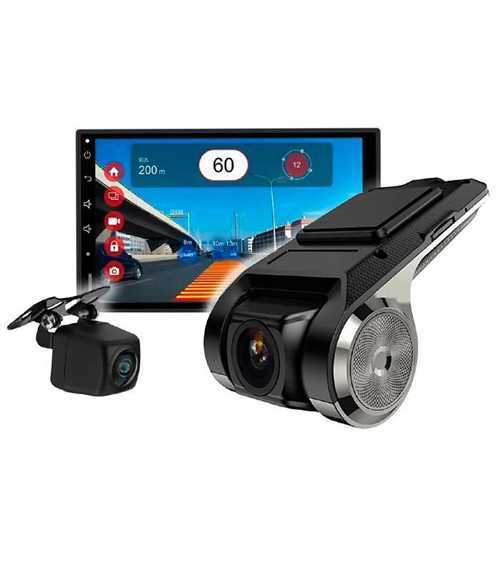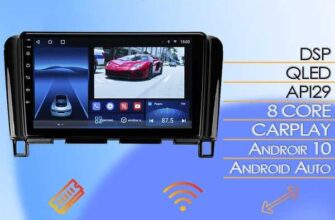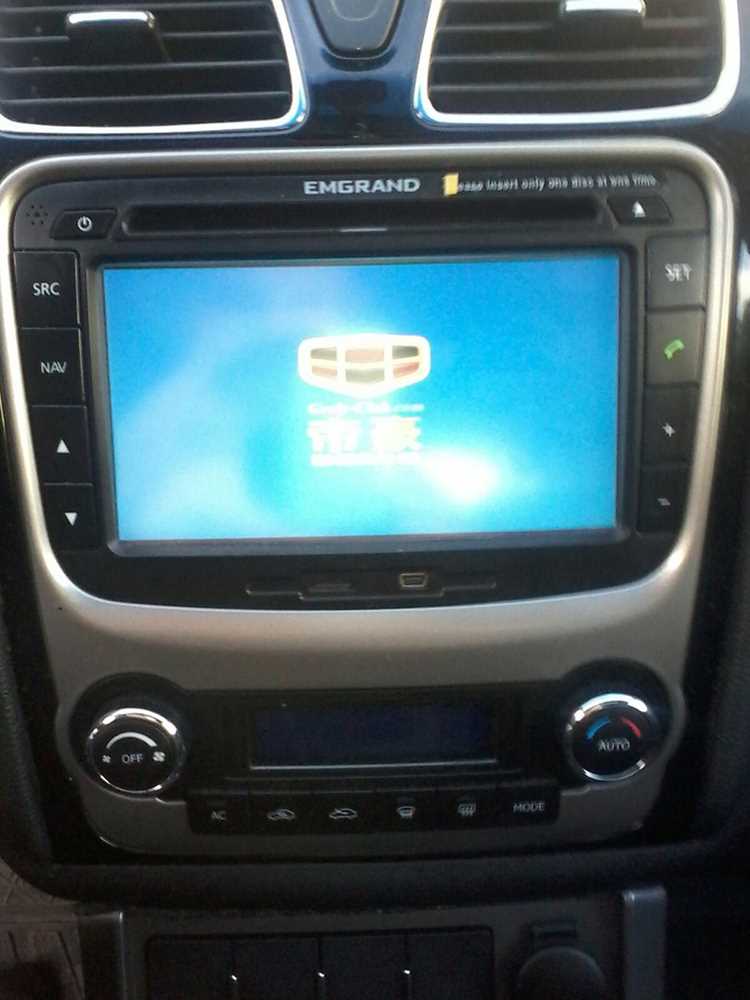
Современные автомобильные аудиосистемы предлагают множество возможностей для повышения качества звучания и удобства использования. Знание всех функций и параметров устройства помогает водителю и пассажирам наслаждаться поездкой, не отвлекаясь на сложные действия при управлении устройством.
Первый шаг к эффективной работе аудиосистемы – изучение панели управления. На ней расположены кнопки для включения, изменения громкости и переключения между источниками звука. Большинство моделей позволяют подключать устройства через Bluetooth, USB или AUX. Элементы управления обычно интуитивно понятны, однако некоторые производители добавляют уникальные функции, требующие внимательного изучения документации.
Настройка звука имеет значительное значение в создании комфортной атмосферы в салоне. Системы предлагают различные предустановленные эквалайзеры: от басов до высоких частот. Попробуйте поэкспериментировать с параметрами, чтобы найти оптимальное решение для своего музыкального предпочтения.
Не стоит забывать и о возможности обновления программного обеспечения. Регулярные обновления часто содержат исправления и новые функции, которые могут улучшить работу системы. Проверяйте наличие доступных обновлений на официальном сайте производителя или через сервисный центр.
Внимательное отношение к управлению и настройкам аудиосистемы создаст основу для приятного времени в дороге, позволяя вам получать максимум удовольствия от прослушивания музыки и радио.
- Подключение устройства к источнику питания
- Настройка радиочастот и сохранение станций
- Установка Bluetooth и параллельный доступ к телефону
- Качество звука и эквалайзер
- Активация функции AUX и подключение внешних устройств
- Обновление программного обеспечения устройства
- Устранение распространенных проблем со звуком
- Сброс заводских настроек устройства
- Система навигации и GPS
- Использование USB и управление флешкой
Подключение устройства к источнику питания
Перед началом процедуры выберите подходящие инструменты: отвертки, пассатижи и необходимые соединительные элементы. Отключите отрицательный провод аккумулятора, чтобы избежать короткого замыкания. Проверьте наличие схемы подключения, которая обычно указана в руководстве пользователя.
Перед подключением проверьте, что в авто нет других устройств, требующих питания, чтобы избежать перегрузки. После выполнения всех соединений вновь одиночьте отрицательный провод к аккумулятору. Убедитесь в надежности соединения, проверяя, чтобы провода не болтались и были под напряжением.
При необходимости используйте предохранители для защиты от перегрузок. Они должны быть установлены в цепи ближайшим к аккумулятору проводом. При повторном включении электрической системы убедитесь в отсутствии искр и перегрева в соединениях.
После завершения соединений проверьте исправность, включив устройство и убедившись, что оно функционирует корректно. Если возникли проблемы, перепроверьте все соединения и целостность проводов.
Настройка радиочастот и сохранение станций
Чтобы вручную отыскать нужные радиочастоты, выполните следующие действия:
- Включите источник звука.
- Используйте ручной поиск частот, нажимая кнопку «Вверх» или «Вниз». Слушайте сигнал и останавливайтесь на тех станциях, которые вам нравятся.
После нахождения радиостанции, которую вы хотите сохранить, выполните следующие шаги:
- Нажмите кнопку «Сохранить» или аналогичную, которая может быть обозначена как «Мемори».
- Выберите номер ячейки для сохранения. Это может быть от 1 до 6 в зависимости от устройства.
- Подтвердите сохранение станций. Вы услышите сигнал или увидите уведомление на экране.
Для автоматического поиска доступны следующие настройки:
- Выбор режима: авто или ручной поиск;
- Алгоритм поиска: выбор диапазона FM или AM;
- Регулировка чувствительности для лучшего приема в зависимости от местоположения.
Для более удобного доступа к сохраненным радиочастотам воспользуйтесь меню, которое отображает список всех сохраненных станций. Существует также возможность редактирования их порядка или удаления ненужных локаций.
Советы:
- Часто станции могут менять частоту, особенно в разных регионах. Периодически проверяйте доступные каналы.
- Регулярно обновляйте список сохраненных частот для получения свежих новостей и музыки.
- Если возникают проблемы, проверьте антенну – при слабом сигнале качество звучания может значительно ухудшаться.
Установка Bluetooth и параллельный доступ к телефону
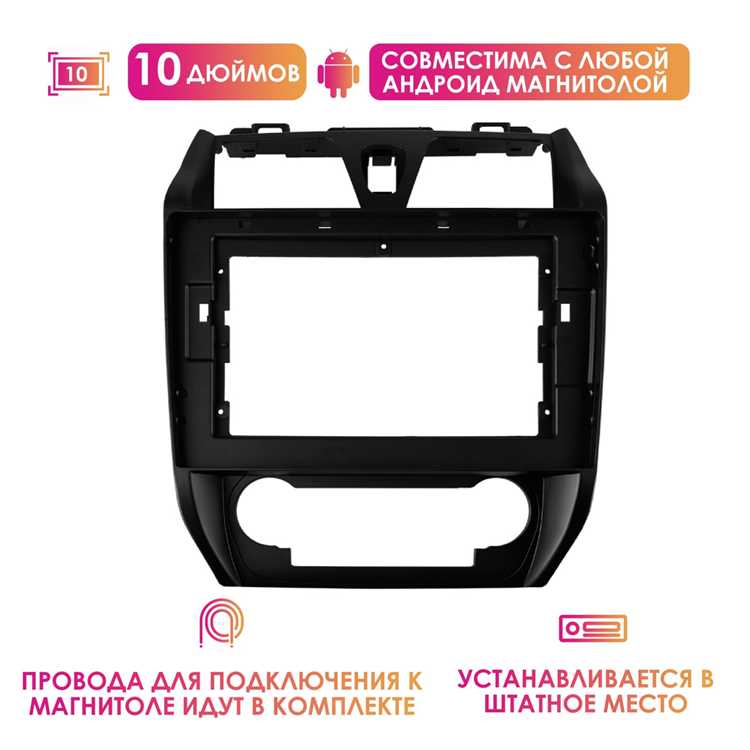
Для улучшения функционала аудиосистемы встроенный Bluetooth позволяет подключать мобильное устройство для удобной передачи музыки и управления звонками. Следуйте данным рекомендациям для успешного соединения.
- Подготовка транспорта: Убедитесь, что автомобиль находится в безопасном состоянии, а система выключена.
- Включение Bluetooth: Зайдите в раздел настроек вашего устройства и активируйте Bluetooth. Убедитесь, что ваше устройство доступно для подключения.
- Поиск устройства: Включите аудиосистему и перейдите к меню Bluetooth. Выберите опцию поиска доступных устройств. В зависимости от модели, она может называться «Добавить устройство» или «Поиск устройств».
- Сопряжение: На экране аудиосистемы появится имя вашего телефона. Выберите его и подтвердите соединение. На экране вашего устройства появится код для задания. Проверьте совпадение кодов и подтвердите соединение.
После завершения этих шагов устройство будет связано. Теперь вы сможете использовать вызовы через громкую связь и прослушивать музыку напрямую с телефона.
Для обеспечения параллельного доступа к телефону, учтите следующие моменты:
- Некоторые устройства позволяют одновременно подключать несколько телефонов. Проверьте документацию, чтобы узнать, поддерживает ли ваша система эту функцию.
- При подключении второго телефона, первое устройство может быть автоматически отключено. Рекомендуется управлять подключением вручную.
- При управлении вызовами через Bluetooth может потребоваться выбор источника звука. Убедитесь, что выбран правильный телефон для прослушивания и разговора.
Тестируйте качество звука и стабильность соединения, так как это поможет избежать проблем в будущем. Обратите внимание на уровень сигнала; в случае прерывания соединения попробуйте ближе подойти к машине или убрать препятствия.
Качество звука и эквалайзер
Настроить звук в автомобиле можно с помощью встроенного эквалайзера. Проверьте доступные предустановленные режимы, такие как “Рок”, “Поп”, “Классика” и выберите наиболее подходящий для вашего музыкального стиля. Если предустановленные настройки вас не устраивают, стоит перейти к ручной регулировке.
Эквалайзер, как правило, имеет несколько полос по частотам: низкие, средние и высокие. Поэкспериментируйте с уровнями, повышая или понижая каждый из диапазонов, чтобы достичь желаемой четкости и детализации звука. Для создания баса подойдут низкие частоты, тогда как вокал и инструменты лучше будут звучать в среднем и высоком диапазонах.
Обратите внимание на баланс между левым и правым каналами. Это можно сделать через регулировку баланса в меню. Правильное распределение стереозвука поможет создать более объемное и чистое звучание. Настройте также уровень громкости каждой колонки, чтобы обеспечить однородность звука по всему пространству автомобиля.
Для улучшения звучания можно протестировать различные форматы аудио. Например, файлы с высоким битрейтом обеспечат лучшее качество звучания по сравнению с низкокачественными. Используйте источники звука, которые способны воспроизводить аудио с высоким качеством, такие как lossless-форматы или FLAC.
Также рекомендуется обращать внимание на акустику салона. Устранение лишних шумов и установка звукопоглощающих материалов помогут создать благоприятные условия для качественной прослушки музыки. Проверьте, чтобы двери и окна были закрыты, это значительно снизит внешний шум.
Активация функции AUX и подключение внешних устройств
Для подключения внешних источников, таких как смартфоны или плееры, необходимо активировать AUX-порт. Обычно, производители включают эту функцию по умолчанию, но иногда требуется ручная активация.
Первое, что стоит сделать – это найти кнопку или переключатель, отвечающий за выбор источника звука. Он может быть расположен на панели устройства или на руле. Часто имеет обозначение ‘AUX’ или ‘Media’. После активации нужно выбрать AUX в меню источников.
Для подключения устройства потребуется соответствующий кабель. Чаще всего используется 3.5 мм Jack. Подключите один конец к AUX-входу, а другой – к аудиовыходу вашего источника.
После подключения устройствам нужно проверить уровень громкости. Рекомендуется установить его на среднем уровне как на аппарате, так и на внешнем устройстве, чтобы избежать искажений звука.
Не забудьте воспроизводить треки на вашем устройстве. Сигнал должен автоматически поступать через AUX, чем обеспечивается качественное воспроизведение. Если звук не идет, попробуйте проверить соединение кабеля и состояние порта.
Если функция не активируется, стоит обратиться к руководству по эксплуатации. Возможно, потребуется обновление прошивки или диагностика. В некоторых случаях стоит проверить функционал с другим устройством, чтобы исключить проблемы с самим источником.
Обновление программного обеспечения устройства
Поддержание актуальной версии программного обеспечения устройства значительно улучшает его функциональность и исправляет возможные ошибки. Следуйте этим шагам для успешного выполнения процесса.
1. Проверка текущей версии ПО: Зайдите в меню настроек вашей мультимедийной системы. Найдите раздел, отвечающий за информацию о системе, и уточните текущую версию программного обеспечения.
2. Загрузка актуальной версии: Посетите официальный сайт производителя. В разделе поддержки найдите информацию о последнем обновлении. Скачайте нужные файлы на флеш-накопитель, который подходит по формату.
3. Подключение и установка: Вставьте флешку в USB-порт устройства. В меню системы найдите пункт ‘Обновить ПО’. Следуйте инструкциям на экране, чтобы начать процесс установки. Не выключайте питание во время обновления.
4. Проверка успешности: После завершения установки перезагрузите устройство. Снова зайдите в меню информации о системе и убедитесь, что версия обновилась до последней.
Регулярные проверки обновлений помогут сохранить все функции вашего устройства на высоком уровне. Запланируйте время для этого процесса, чтобы избежать неожиданностей в поездках.
Устранение распространенных проблем со звуком
Проверка подключения динамиков – еще один важный шаг. Убедитесь, что все кабели надежно закреплены и не имеют видимых повреждений. Иногда даже небольшие разрывы в проводке могут вызвать отсутствие звука.
Шумы и искажения могут свидетельствовать о проблемах с качеством аудиоисточника. Попробуйте проиграть трек из другого источника или воспользуйтесь альтернативным форматом файла. Некоторые форматы могут давать сбои в конкретных устройствах.
Если звук прерывается, проверьте настройки эквалайзера. Изменение параметров может помочь устранить нежелательные артефакты. Начните с сброса эквалайзера на заводские установки, а затем настройте его под себя.
Проблемы с Bluetooth соединением могут также негативно сказаться на звуке. Убедитесь, что устройство подключено должным образом, и попробуйте переподключить его. Очистка кэша Bluetooth в настройках устройства может помочь устранить сбои.
Иногда причиной низкого качества звука служит неудачная установка приложений для воспроизведения. Попробуйте удалить и переустановить такие приложения, чтобы устранить возможные конфликтные ситуации.
Для повышения качества звука стоит обратить внимание на информацию об обновлениях системы. Установка последнего обновления может исправить известные ошибки и улучшить стабильность работы.
Сброс заводских настроек устройства

Для возврата к исходным параметрам необходимо выполнить несколько простых шагов. Этим процессом можно избавиться от персонализированных данных и устранить возможные ошибки в работе.
Шаг 1: Включите питание вашего устройства и дождитесь полной загрузки интерфейса.
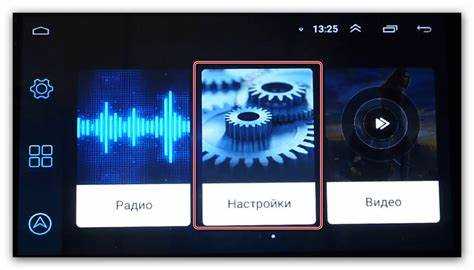
Шаг 2: Перейдите в раздел Настройки, который обычно представлен иконкой с шестеренкой.
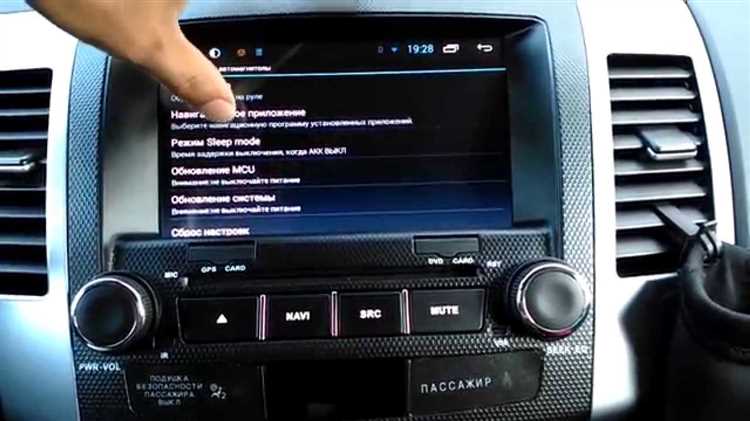
Шаг 3: Найдите пункт, связанный с восстановлением или сбросом, он может находиться в подменю системы.
Шаг 4: Выберите опцию Сбросить к заводским настройкам. При этом система может запросить подтверждение действия.
Шаг 5: Подтвердите свой выбор. Устройство перезагрузится, и все пользовательские данные будут удалены.
Обратите внимание, что данный процесс приведет к потере всех сохраненных настроек, поэтому рекомендуется сделать резервную копию важных данных перед началом операции.
Система навигации и GPS
Чтобы оптимально использовать навигационные функции вашего устройства, выполните следующие действия:
1. Проверьте наличие обновлений карт. Последние версии обеспечивают точность и актуальность данных. Для этого зайдите в меню сведений о системе, выберите опцию обновления и следуйте инструкциям на экране.
2. Установите правильный формат отображения маршрутов. Перейдите в настройки маршрутизации и выберите предпочтительные параметры, такие как кратчайший путь или избегание дорог с платным проездом.
3. Активируйте голосовые подсказки для удобства в управлении. Это можно сделать в разделе звуковых настроек, активировав соответствующий пункт в меню.
4. Убедитесь в корректной настройке времени и часового пояса. Неправильная информация может влиять на расчет времени в пути.
| Ошибка | Решение |
|---|---|
| Нет сигнала GPS | Проверьте расположение устройства, избегайте закрытых пространств. |
| Ошибки в маршруте | Обновите карты, перезагрузите устройство. |
| Голосовые подсказки не работают | Проверьте уровень громкости и настройки аудио. |
После завершения всех этапов перезапустите систему для применения всех изменений. Это позволит избежать неполадок и гарантирует корректную работу навигационного софта. Регулярная проверка и обновление системы помогут поддерживать надежную работу GPS и минимизировать вероятность возникновения проблем при поездках.
Использование USB и управление флешкой
Подключение USB-накопителя к автомобильной аудиосистеме позволяет воспроизводить музыкальные файлы с флешки. Для этого необходимо вставить устройство в соответствующий порт, расположенный на передней панели устройства или в центральной консоли.
Перед использованием флешки рекомендуется отформатировать ее в файловой системе FAT32, так как это обеспечивает наибольшую совместимость с большинством автомобильных инструментов. Файлы должны быть организованы в папки, чтобы облегчить поиск нужных треков.
При выборе музыкальных файлов рекомендуется использовать форматы, поддерживаемые устройством, такие как MP3, WAV или WMA. Проверьте документацию, чтобы выяснить список поддерживаемых форматов и предельный размер загрузки.
После подключения накопителя релейные кнопки на приборной панели или сенсорный экран позволят легко управлять воспроизведением. Для перемещения между треками можно использовать кнопки «вперед» и «назад», а также функцию случайного воспроизведения для разнообразия в плейлисте.
Для более удобного управления рекомендуется создать отдельную папку для любимых треков. Это также поможет избежать необходимости прокручивать длинные списки при желаемом прослушивании определённой музыки.
В случае возникновения проблем с воспроизведением, стоит проверить, не повреждён ли накопитель, и правильно ли он отформатирован. Попробуйте переименовать или удалить ненужные файлы, чтобы устранить возможные конфликты.
Использование USB-порта открывает дополнительные возможности, такие как зарядка мобильного устройства, что делает поездки более комфортными.