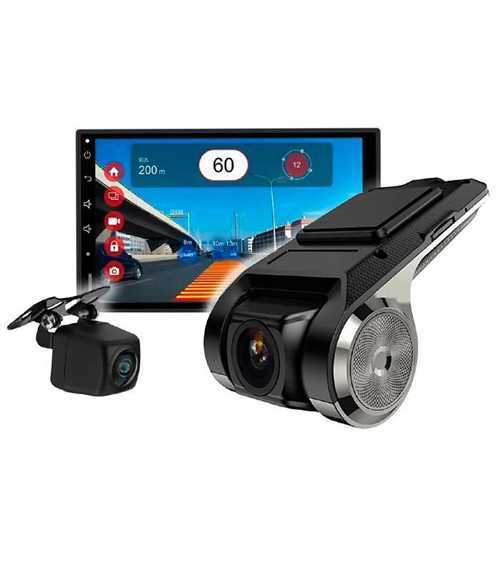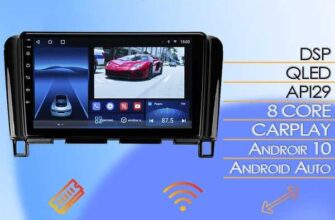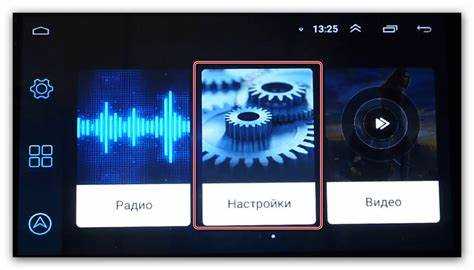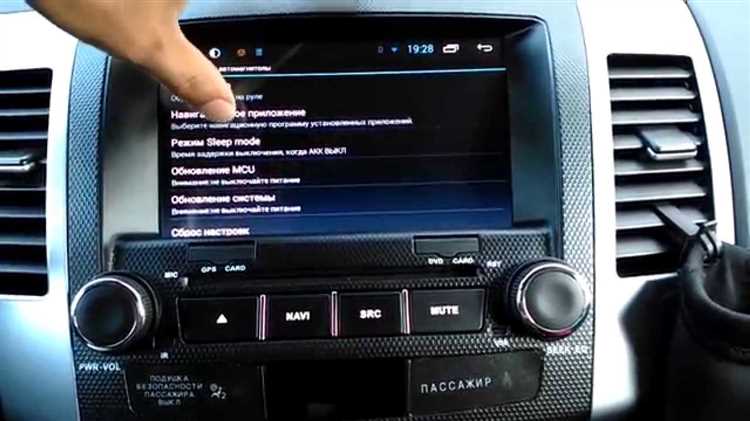
Обратите внимание на важность установки правильного порядка загрузки. Намного удобнее есть возможность загружать операционную систему с USB-носителя, тогда как системный диск можно настроить на чтение информации в последнюю очередь. Перейдите в соответствующий раздел меню, чтобы поменять последовательность устройств, что обеспечит быстрый доступ к нужной информации.
Прежде чем приступать к работе с мультимедийной установкой, проверьте уровень поддержки подключаемого оборудования. Убедитесь, что устройство поддерживает нужную архитектуру и версии драйверов. Многие современные адаптеры требуют соответствующих обновлений программного обеспечения.
Обратите внимание на параметры энергопотребления. Уменьшение использования ресурсов может быть достигнуто путем отключения некоторых функций, таких как автоматическое выключение при неактивности. Это позволит вашему мультимедийному устройству работать без лишних задержек и сбоев.
Проверьте, чтобы параметры безопасности были правильно откалиброваны. Отключение ненужных устройств и интерфейсов, таких как Bluetooth или Wi-Fi, может значительно ускорить общий процесс работы. Программное обеспечение остается доступным и безопасным, если идет речь о том, чтобы уменьшить возможность проблем с подключением.
- Проверка совместимости автомагнитолы с функциями прошивки
- Обновление прошивки: шаги и важные нюансы
- Настройки загрузки: выбор правильного устройства
- Оптимизация параметров производительности
- Управление питанием: настройки для устойчивой работы
- Аудио выходы и их оптимизация для качественного звучания
- Конфигурация сетевых опций
- Решение распространённых ошибок и проблем в системе управления
- Сохранение и восстановление настроек прошивки устройства
Проверка совместимости автомагнитолы с функциями прошивки
Обязательно изучите технические характеристики устройства. Это поможет определить, поддерживаются ли основные функции, такие как процессор, оперативная память и разрешение экрана.
- Процессор: Убедитесь, что модель имеет достаточную тактовую частоту и количество ядер для выполнения требуемых задач.
- Оперативная память: Минимальный объем должен составлять 2 ГБ, лучше – 4 ГБ или более для плавной работы.
- Хранилище: Проверьте объём встроенной памяти, рекомендуется не менее 16 ГБ для установки приложений и хранения мультимедиа.
Проверьте наличие поддержки актуальных версий прошивок. Некоторые устройства могут не поддерживать новые обновления.
- Ознакомьтесь с поддерживаемыми версиями ОС;
- Убедитесь, что есть возможность установки обновлений через интернет;
Не забудьте о поддержке дополнительных функций:
- Подключение к Wi-Fi для обновления и загрузки контента.
- Поддержка Bluetooth для синхронизации с мобильными устройствами.
- Возможность установки сторонних приложений через APK.
Важен размер экрана и его разрешение – они влияют на отображение информации и общую удобство использования. Рекомендуется выбирать модели с дисплеем от 7 дюймов и разрешением не менее 1280×800 пикселей.
Также ознакомьтесь с отзывами на специализированных форумах. Опыт других пользователей может дать ценную информацию о совместимости и функциональности конкретной модели.
Обновление прошивки: шаги и важные нюансы
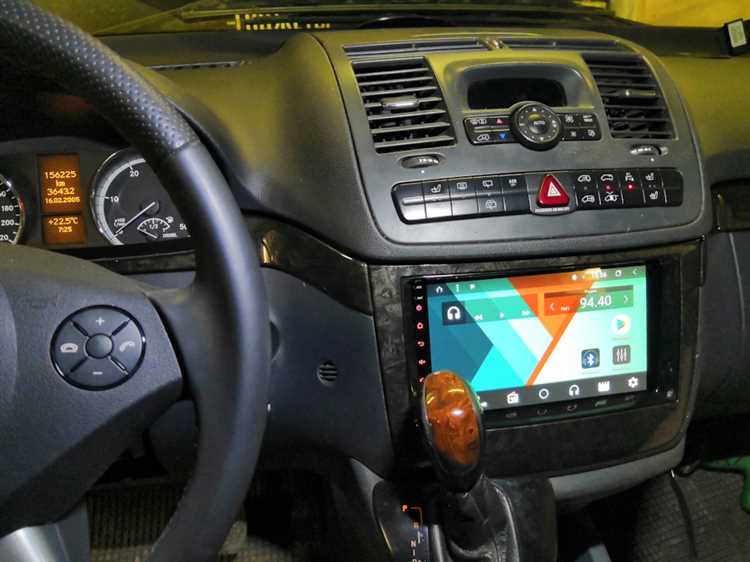
Перед обновлением прошивки выполните резервное копирование всех данных. Это защитит вас от потери информации в случае проблем.
- Проверьте версию прошивки: Найдите текущую версию системы в меню настроек устройства.
- Скачайте новую версию: Загрузите прошивку с официального сайта производителя. Убедитесь, что это именно то обновление, которое подходит для вашей модели.
- Подготовьте носитель: Если требуется, перенесите файл прошивки на USB-накопитель. Форматируйте его в FAT32 для лучшей совместимости.
- Загрузитесь в специальный режим: Выключите устройство, затем включите его, удерживая определённые кнопки (обычно это комбинация клавиш питания и увеличения громкости).
- Начните процесс обновления: В меню выберите опцию обновления и укажите путь к прошивке на USB-накопителе. Подтвердите действие.
- Дождитесь завершения: Не отключайте питание во время обновления. Это может повредить систему.
- Перезагрузка: После успешного завершения процесса устройство автоматически перезагрузится. Если этого не произошло, выполните перезагрузку вручную.
Важные нюансы:
- Не используйте сторонние прошивки, так как это может привести к сбоям или нарушению гарантии.
- Сравните хэш-значения скачанного файла с указанными на сайте производителя, чтобы избежать поврежденных загрузок.
- После обновления проверьте работоспособность всех функций, так как могут возникнуть несовместимости с установленными приложениями.
- Если возникли проблемы, обратитесь в службу технической поддержки производителя.
Настройки загрузки: выбор правильного устройства
При выборе устройства для загрузки необходимо обратить внимание на порядок распознавания источников информации. Рекомендуется установить USB-устройство на первый план, так как большинство современных систем предлагают гибкость загрузки с флешки. Это позволяет легко обновлять систему или устанавливать новые приложения.
Следующим шагом будет проверка наличия опции для загрузки с SD-карты. Многие пользователи предпочитают хранить образ системы на таких носителях, которые также могут быть распознаны при старте. Убедитесь, что эта функция включена и правильно настроена.
Если на борту присутствует встроенная карта памяти, следует поместить ее на третий уровень в порядке загрузки. Это позволит системе найти важные файлы, если другие источники не доступны. При выборе встроенного устройства также проверьте наличие актуальных файловых систем, с которыми будет работать ваша система.
Не забывайте о дополнительных настройках, которые могут включать параметры безопасности. Некоторые системы требуют подтверждения загрузки с незнакомых носителей или запрета на использование внешних устройств. Этот аспект особенно актуален для защиты от вредоносных программ.
Крайне важно протестировать все настройки после изменений. Параметры не всегда применяются моментально, поэтому перезагрузка устройства поможет подтвердить правильность выбора источников. В случае возникновения ошибок обязательно проверьте конфигурацию вновь.
Оптимизация параметров производительности
Убедитесь, что аппаратное обеспечение имеет возможность разгона. Проверьте доступные параметры, такие как частота процессора и производительность графического чипа. Увеличение частоты может улучшить скорость обработки информации.
Настройте параметры видеовыхода. Рекомендуется использовать максимальное разрешение, поддерживаемое экраном, для улучшения четкости изображений. Также проверьте частоту обновления, чтобы избежать размытия при движении.
Используйте режимы энергосбережения разумно. Отключение ненужных функций может повысить производительность системы. Настройте параметры энергопотребления так, чтобы устройство работало на максимальной мощности, когда это необходимо, и снижайте потребление в неактивные моменты.
Очистите кэш приложений. Регулярное удаление временных файлов и кэша поможет сохранить быстродействие. Настройте автоматическое очищение или проводите это вручную по мере необходимости.
Проверьте наличие срабатываний при малых нагрузках. Некоторые приложения могут потреблять ресурсы даже в фоновом режиме. Убедитесь, что активны только необходимые программы и отключите лишние.
Запустите тесты на производительность для оптимизации. Используйте приложения для мониторинга и тестирования, которые покажут, насколько эффективно работает система, и какие области требуют внимания.
Изучите возможность улучшения охлады устройства. Хорошая циркуляция воздуха и отсутствие перегрева могут существенно повысить производительность, особенно при длительной эксплуатации.
Оптимизируйте использование оперативной памяти. Отключение или ограничение фоновых процессов позволит освободить ресурсы для более активного использования.
Настройте параметры безопасности. Некоторые антивирусы могут замедлить работу, если они слишком агрессивны. Оптимизация их настроек позволит улучшить общую производительность.
Управление питанием: настройки для устойчивой работы

Рекомендуется установить значение параметра, отвечающего за энергосбережение, на оптимальный уровень, чтобы уменьшить потребление энергии без ущерба для производительности. При наличии функции автоматического отключения экрана выберите время, после которого экран будет гаснуть. Это позволит значительно снизить нагрузку на аккумулятор.
Следует обратить внимание на возможность регулировки яркости дисплея. Уменьшив яркость до комфортного уровня, можно продлить время работы устройства от аккумулятора. Проверьте, доступна ли автоматическая настройка яркости в зависимости от условий освещения – это также поможет сэкономить заряд.
Включение режима сохранения энергии, если таковой предусмотрен, поможет оптимизировать использование процессора и других компонентов. Рекомендуется установить параметры производительности на средний уровень, чтобы сбалансировать эффективность и потребление энергии. Изучите, какие приложения работают в фоновом режиме, и ограничьте их активность, если они не требуются.
При необходимости стоит рассмотреть варианты отключения ненужных функций, таких как Bluetooth и Wi-Fi, когда они не используются. Также стоит внимательно отнестись к выбору фоновых задач: отключение автоматического обновления приложений может экономить значительные ресурсы.
Регулярное использование свежей прошивки также будет способствовать снижению энергозатрат. Проверьте доступные обновления, так как новые версии часто включают улучшения, влияющие на управление питанием.
Аудио выходы и их оптимизация для качественного звучания
Рекомендуется активировать 4-х канальные выходы, если данная возможность доступна. Это обеспечит более богатое и объемное звучание. Проверьте, чтобы каждый из каналов был настроен на соответствующие громкость и эквалайзер.
Установите необходимую частоту дискретизации. Оптимальным вариантом является 48 кГц, которая обеспечивает высокое качество звука без искажений. Убедитесь, что эта настройка совместима с вашим аудиоустройством.
Настройка фейдера поможет сбалансировать звуковое окружение. Рекомендуется установить передние колонки немного сильнее задних, чтобы создать эффект присутствия. Процентное соотношение 70% на передние и 30% на задние колонки является хорошим началом.
Проверьте, чтобы выход для сабвуфера был активирован и настроен на нужный уровень. Частота среза в диапазоне 80-120 Гц позволит обеспечить четкость низких частот. Также учтите, что предпочтительные настройки могут меняться в зависимости от жанра музыки.
Обратите внимание на функции звукового процессора. Активация различных эффектов, таких как реверберация или эквалайзер, может значительно улучшить восприятие аудиотреков. Экспериментируйте с предустановленными режимами, чтобы найти наилучшее звучание для ваших предпочтений.
Запуск тестовых треков разных жанров поможет понять, насколько правильно настроены выходы. Выделите время для прослушивания, чтобы произвести необходимые корректировки. Балансировка звучания между различными типами музыки поможет в дальнейшем выделить лучшие аспекты вашей аудиосистемы.
Конфигурация сетевых опций
Активируйте Ethernet. Перейдите в секцию настройки сетевых параметров и убедитесь, что функция Ethernet включена, так как это обеспечит корректную работу сети при использовании проводного подключения.
Проверка WLAN. Для беспроводной связи проверьте наличие опции Wi-Fi и убедитесь, что она активирована. Это обеспечит подключение к беспроводным сетям.
Настройка DNS-серверов. В разделе сетевых параметров введите настройки DNS, если ваш маршрутизатор этого требует. Используйте общедоступные серверы, такие как 8.8.8.8 или 1.1.1.1 для упрощения доступа к интернету.
Параметры IPv4 и IPv6. Убедитесь, что поддерживается и правильно настроен протокол IPv4. Если подключение к интернету требует использования IPv6, активируйте соответствующую опцию.
Настройка MAC-адреса. Проверьте возможность изменения MAC-адреса устройства. Это может быть полезно для обхода ограничений на уровне сети, если это необходимо.
Фильтрация по IP. Если есть такая опция, настройте фильтры на уровне IP, что позволит управлять доступом к устройству из конкретных сетей.
Тестирование подключения. После внесения всех изменений выполните тест на соединение, чтобы удостовериться, что устройство корректно подключается к сети и получает доступ к интернету.
Решение распространённых ошибок и проблем в системе управления
Если возникают проблемы с подключением к беспроводным сетям, проверьте параметры Wi-Fi. Важно убедиться, что включены настройки DHCP и выбрано правильное сетевое устройство. Периодически выполняйте сброс сетевых настроек для обновления соединения.
Ошибки при загрузке могут указывать на конфликт с прошивкой. Попробуйте выполнить откат к предыдущей версии, если недавно проводилось обновление. Также проверьте параметры конфигурации сторонних приложений, которые могут блокировать загрузочный процесс.
Недостаток производительности часто связан с перегревом устройства. Обратите внимание на вентиляцию и расположение. Убедитесь, что устройство не перекрыто предметами, и проводите периодические перезагрузки для предотвращения перегрева системы.
Если звук искажается или отсутствует, проверьте параметры аудио. Иногда проблемы возникают из-за неправильного выбора выходного оборудования. Установите правильный аудиопрофиль и перезагрузите систему.
При редактировании параметров управления электроэнергией следите за режимами сна. Избегайте избыточной агрессивной настройки, чтобы не привести к неожиданным отключениям. Настройте таймеры и режимы работы в соответствии с вашим использованием.
Сохранение и восстановление настроек прошивки устройства
Для надежного сохранения всех измененных параметров в конфигурации системы следует использовать функцию экспорта. Убедитесь, что изменения зафиксированы до перезагрузки устройства.
Шаги для сохранения параметров:
- Откройте меню опций.
- Выберите пункт «Экспортировать настройки».
- Укажите место хранения файла, лучше использовать USB-накопитель.
Для восстановления ранее сохраненных параметров выполните следующие шаги:
- Загрузите устройство и войдите в меню конфигурации.
- Найдите опцию «Импортировать настройки».
- Выберите файл для восстановления из хранилища.
Исключение потерянных параметров возможно при наличии резервной копии. Помните об актуальности используемых файлов, так как некоторые параметры могут сильно измениться с обновлениями прошивки.
Не забудьте проверять правильность загрузки после восстановления. Это поможет избежать большинства ошибок в работе устройства.
| Действие | Описание |
|---|---|
| Экспорт настроек | Сохранение текущих параметров на внешнем носителе. |
| Импорт настроек | Восстановление параметров из сохраненного файла. |
| Проверка загрузки | Убедитесь, что параметры применены правильно после восстановления. |
Регулярное создание резервных копий минимизирует риск потери данных и обеспечивает стабильную работу аппарата. Стратегия управления сохранить изменения поможет избежать многих проблем в дальнейшем.