Современные автомобильные устройства требуют регулярного обновления для обеспечения оптимальной работы и совместимости с новыми функциями. Важно понимать, что процесс обновления программного обеспечения может варьироваться в зависимости от модели вашей аппаратуры. Правильный подход и внимание к деталям помогут избежать множества проблем на этапе установки новой версии ПО.
Первоначально стоит подготовить все необходимые материалы. Убедитесь, что у вас имеется подходящая флешка с достаточным объемом памяти. Форматируйте ее в файловую систему FAT32, что обеспечит совместимость с вашим устройством. Далее, загрузите актуальную версию прошивки с официального сайта производителя. Включение файла обновления в корень флеш-накопителя также является важным шагом, поскольку именно оттуда ваша система будет искать нужный файл.
После завершения подготовительных этапов, можно переходить к следующему этапу. Подключите флешку к устройству и запустите его. Войдите в режим обновления, следуя инструкциям на экране. Обратите внимание на то, что некоторые модели могут требовать повторной перезагрузки или отключения питания в процессе. Следите за индикатором процесса – успешное завершение обновления, как правило, сопровождается соответствующим уведомлением устройства.
- Подготовка флешки для обновления
- Скачивание прошивки с официального сайта
- Форматирование носителя и копирование данных
- Подключение устройства к источнику питания
- Запуск режима установки на магнитоле
- Выбор файла из меню устройства
- Мониторинг процесса установки
- Перезагрузка устройства и проверка работоспособности
Подготовка флешки для обновления
Первый этап – форматирование накопителя. Для этого выполните следующие шаги:
- Подключите накопитель к компьютеру.
- Откройте ‘Мой компьютер’ или ‘Этот компьютер’.
- Щелкните правой кнопкой мыши на значке накопителя и выберите ‘Форматировать’.
- Выберите файловую систему FAT32, так как она совместима с большинством устройств.
- Нажмите на кнопку ‘Начать’ для начала процесса форматирования.
После успешного форматирования необходимо проверить накопитель на наличие ошибок. Это можно сделать следующим образом:
- Щелчок правой кнопкой мыши на иконке накопителя.
- Выбор ‘Свойства’.
- Переход на вкладку ‘Сервис’.
- Клик на кнопку ‘Проверить’ для поиска ошибок на устройстве.
Теперь нужно загрузить файл обновления. Обычно его можно найти на официальном сайте производителя устройства. Убедитесь, что версия подходит именно для вашей модели. Сохраните файл в корневую директорию накопителя, то есть не создавайте дополнительных папок.
После этого проверьте, чтобы на накопителе не оставалось лишних файлов. Это поможет избежать путаницы во время установки.
Завершите подготовку, безопасно извлеките устройство с компьютера. Теперь накопитель готов для проведения обновления системы.
Скачивание прошивки с официального сайта
Первым делом определитесь с моделью устройства, чтобы загрузить соответствующий файл. Обычно информация о модели находится на упаковке или в настройках. Запишите точное название для последующего поиска.
Заходим на официальный ресурс производителя. В большинстве случаев на сайте есть раздел «Поддержка» или «Загрузки». Например, укажите название модели в строке поиска. В некоторых случаях можно найти прошивку в тематическом разделе, посвященном обновлениям.
Обратите внимание на доступные версии. Рекомендуется выбирать последние обновления, так как они содержат исправления и улучшения. Сравните изменения с предыдущими версиями, если они доступны, чтобы убедиться, что вам нужно именно это обновление.
Перед загрузкой проверьте, есть ли инструкция по установке рядом с файлом. Она может содержать полезные рекомендации и требования. Кликните на ссылку для загрузки. Файл обычно загружается в формате .zip или .rar, поэтому убедитесь, что программа для распаковки установлена на вашем компьютере.
После завершения загрузки проверьте целостность файла. Это можно сделать через встроенные функции программ для распаковки, или с помощью специальных утилит для проверки контрольных сумм. Следите за тем, чтобы скачать файлы только с официальных сайтов, чтобы избежать установки вредоносного ПО.
Форматирование носителя и копирование данных
Для успешного выполнения обновления программного обеспечения необходимо подготовить носитель. Это включает в себя форматирование и скачивание необходимых файлов.
Форматирование носителя:
- Подключите устройство к компьютеру.
- Откройте ‘Мой компьютер’ или ‘Проводник файлов’.
- Правый клик на иконке носителя и выберите ‘Форматировать’.
- В появившемся окне установите файловую систему: предпочитайте FAT32, так как это наиболее совместимый формат.
- Убедитесь, что опции ‘Быстрое форматирование’ активированы, если не требуется полное удаление данных.
- Нажмите ‘Начать’ для завершения процесса. После подтверждения, носитель будет очищен.
Копирование файлов:
- Скачайте необходимое программное обеспечение с официального сайта или надежного источника.
- Распакуйте архив, если он в сжатом формате.
- Скопируйте все файлы, относящиеся к обновлению, на подготовленный носитель.
- Убедитесь, что файлы скопированы правильно. Рекомендуется проверить их размер и наличие.
- Безопасно отключите носитель от компьютера.
Эти действия помогут обеспечить правильную установку нового программного обеспечения и предотвратить возможные ошибки. Высокое качество выполнения каждого этапа имеет значение для стабильной работы устройства.
Подключение устройства к источнику питания
Перед началом установки устройства убедитесь, что питание отключено. Это поможет избежать короткого замыкания и повреждения оборудования.
Найдите подходящий источник питания в автомобиле. Обычно это осуществляется через колодку проводов, где находится комплект проводов для подключения автомагнитолы. Определите нужные провода: ‘плюс’ (обычно красный) и ‘минус’ (черный или коричневый).
Подключите кабель ‘плюса’ к проводу, который подает напряжение при включении зажигания. Это может быть провод от прикуривателя или другой источник питания. ‘Минус’ прикрепите к кузову автомобиля или к другим заземляющим точкам.
Обратите внимание на способ подключения: используйте клеммы или пайку. Отличным вариантом будет применение разъемов, что гарантирует безопасность и надежность соединения. Проверка на прочность соединений обязательна.
После подключения всех необходимых проводов, снова проверьте, чтобы не осталось оголенных проводов. Убедитесь, что все соединения защищены изоляцией. Это предохраняет контакты от коррозии и повреждений.
При включении зажигания проверьте, все ли функционирует корректно. Если устройство не включается, перепроверьте соединения на наличие возможных ошибок. Убедитесь, что питание подается именно на ‘плюс’.
После успешной проверки работоспособности устройства, можно приступать к дальнейшей настройке и установке программного обеспечения с использованием готовых материалов.
Запуск режима установки на магнитоле
Для активации режима установки требуется выполнить несколько последовательных действий. Начните с выключения устройства. Подключите его к источнику питания и дождитесь, пока индикаторы не начнут мигать. Это может сигнализировать о готовности к принятию входных команд.
Затем найдите и одновременно удерживайте определенные кнопки на панели управления. Обычно это комбинация кнопки питания и одной из функциональных клавиш. Удерживайте комбинацию в течение нескольких секунд, пока на экране не отобразится меню установки.
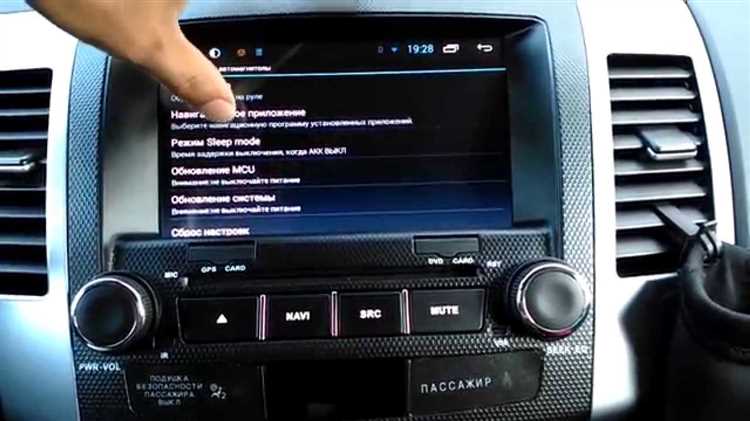
Когда интерфейс загрузится, используйте сенсорный экран или кнопки для навигации по пунктам меню. Важно внимательно следовать указаниям, отображаемым на дисплее. Некоторые модели могут потребовать подтверждения запуска, которое осуществляется нажатием на соответствующую кнопку.
После установки режима не забудьте проверить, поддерживает ли ваше устройство необходимые вам форматы. Возможно, потребуется предварительная настройка или форматирование носителя, используемого для установки обновлений.
Важно проявлять осторожность и внимательно следить за процессом, чтобы избежать неожиданных ошибок и сбоев. Если все сделано правильно, устройство будет готово к дальнейшим действиям по обновлению программного обеспечения.
Выбор файла из меню устройства
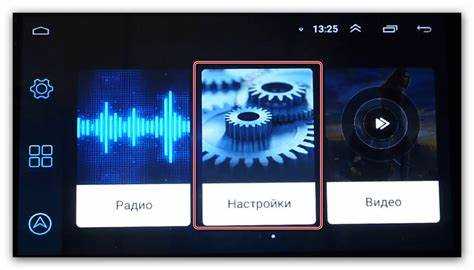
Для начала, включите устройство и дождитесь загрузки интерфейса. Обратите внимание на раздел, где отображаются все доступные функции. Обычно это меню включает в себя проигрыватель мультимедиа, настройки системы и диспетчер файлов.
Перейдите к элементу, связанному с обновлением системы. В большинстве случаев это может быть расположено в категории «Система», «Обновления» или «Информация о устройстве». Если в меню есть пункт ‘Обновление ПО’, выберите его. Это приведет к экрану, где система предложит выбрать файл для установки.
Подключите USB-носитель с предварительно скачанным файлом обновления. Убедитесь, что файл соответствует нужному формату и версии. Система проверит наличие флеш-устройства и предложит список доступных файлов. Выберите нужный образ, который вы собираетесь установить.
После выбора файла, убедитесь в наличии необходимых параметров для установки. Обратите внимание на указания системы; если отображается предупреждение о несовместимости или проблемах, действуйте согласно советам производителя. При отсутствии таких уведомлений подтвердите выполнение операции, выбрав опцию «Установить» или аналогичную.
На экране появится прогресс установки. Дождитесь завершения установки, это может занять некоторое время. Не отключайте устройство от питания до полного завершения процесса. В случае успешного обновления программа уведомит вас об этом.
По завершении процесса, перезагрузите устройство, если это не произошло автоматически. Проверьте настройки, чтобы убедиться, что обновление прошло успешно.
Мониторинг процесса установки
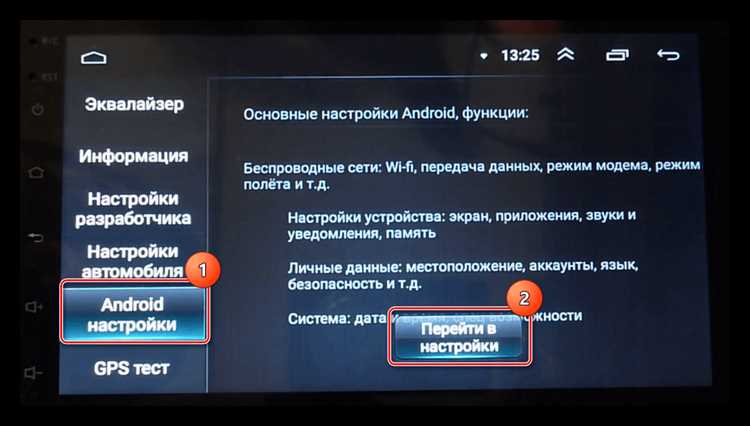
При начале процедуры нужно внимательно следить за всеми сообщениями на экране. Возможны различные статусы, которые могут указывать на успешное выполнение, ошибки или необходимость вмешательства. Если появляется сообщение об ошибке, важно записать код и описание, чтобы впоследствии уточнить, что именно пошло не так.
Огромное значение имеет стабильность источника питания. Длительное отключение может привести к тому, что устройство выйдет из строя. Поэтому стоит убедиться в наличии достаточного заряда либо подключить ресурс к постоянному источнику питания.
| Статус | Описание | Действия |
|---|---|---|
| Выполняется | Процесс установки продолжается. | Ждать завершения. |
| Завершено | Установка прошла успешно. | Перезагрузить устройство. |
| Ошибка | Возникла проблема во время установки. | Записать код ошибки и начать поиск решения. |
| Пауза | Процесс остановлен пользователем. | При необходимости продолжить или отменить. |
Регулярно проверяйте состояние загрузки, чтобы не упустить важные изменения. В случае патчей или обновлений, нужен контроль за их применением. Нельзя забывать, что некоторые версии могут требовать дополнительной настройки после установки, поэтому не пренебрегайте этим этапом.
Перезагрузка устройства и проверка работоспособности
После завершения обновления необходимо выполнить перезагрузку системы. Для этого просто отключите питание устройства, затем включите его снова. Убедитесь, что индикаторы на панели освещения загораются, что указывает на нормальную подачу энергии.
При старте системы наблюдайте за процессом загрузки. Обратите внимание на появление логотипа производителя или заставки начального экрана. Это знак того, что установка завершена корректно. Важно запомнить, что процесс может занять больше времени, чем обычно, в первые минуты после обновления.
После загрузки, проверьте основные функции: звук, экранирование, доступ к интернету и совместимые приложения. Убедитесь, что сенсорный экран реагирует на касания, а все кнопки работают без сбоев. Желательно протестировать Bluetooth-соединение, если такое имеется.
Не лишним будет выполнить сброс настроек системы, если возникают проблемы. Это восстановит устройство до заводских параметров. Если основные функции работают корректно, значит, обновление прошло успешно. Проверьте наличие доступных обновлений для приложений и системы, чтобы поддерживать актуальность программного обеспечения.
Для окончательной стабильности рекомендуется оставить устройство включенным некоторое время, чтобы удостовериться, что оно функционирует без зависаний и ошибок. Следите за производительностью во время использования, чтобы избежать возможных сбоев в будущем.