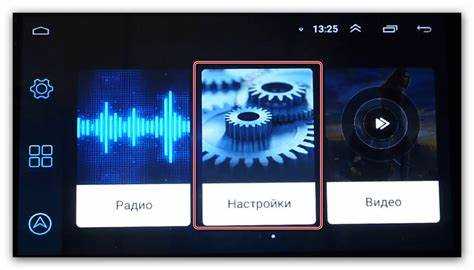
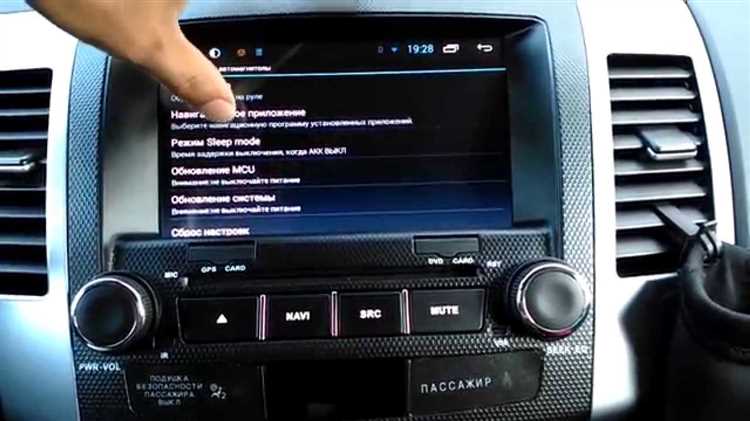
Для успешного активационного процесса на вашем мультимедийном устройстве откройте главное меню и выберите вкладку «Настройки». Там находятся необходимые параметры для активации функций.
Перейдите в меню «Система», затем выберите раздел, касающийся активации лицензий или сервисов. В данном разделе обычно представлены поля для ввода уникальных комбинаций символов.
Введите предоставленный набор символов, внимательно следя за регистром букв и наличием специальных знаков. После подтверждения система автоматически обновит все необходимые функции.
Если возникают трудности или не удается завершить процесс, ознакомьтесь с документацией устройства или обратитесь в службу поддержки. Некоторые производители предлагают специальные приложения для упрощения активации.
Убедитесь, что ваше устройство подключено к сети, так как некоторые обновления могут требовать доступа к интернету для завершения активации.
- Подготовка к вводу кода для разблокировки устройства
- Где найти код выкупа для вашей Android магнитолы
- Включение устройства для ввода секретного ключа
- Процесс введения кода на сенсорном экране
- Использование кнопок для ввода кода на аппаратуре
- Проверка правильности введённой информации
- Что делать, если магнитола не принимает код
- Восстановление заводских настроек устройства
- Рекомендации по сохранению кода на будущее
- Контактные данные для обращения в сервисный центр
Подготовка к вводу кода для разблокировки устройства

Заранее позаботьтесь о том, чтобы устройство было подключено к автомобильной системе питания. Это позволит избежать отключения во время выполнения операции. Убедитесь, что ваша автомобильная акустическая система находится в режиме настройки или ожидания для ввода специального сочетания.
Соберите все необходимые данные. Найдите уникальный идентификатор вашего устройства, который можно увидеть на экране при его запуске. Проверьте наличие мануала, в котором могут содержаться дополнительные инструкции или требуемые для разблокировки комбинации.
При наличии старых настроек или данных сделайте резервную копию, чтобы избежать потери информации. Отключите соединение с интернетом для предотвращения автоматических обновлений и других нежелательных действий. Убедитесь, что клавиатура или экранное меню устройства чистые и функциональные.
Подготовьте среду для ввода: выберите место с хорошим освещением, чтобы избежать ошибок из-за плохой видимости. Убедитесь, что не осталось лишних отвлекающих факторов, чтобы сосредоточиться на процессе. Рекомендуется заранее протестировать каждую кнопку на экране, чтобы удостовериться в их работоспособности.
Где найти код выкупа для вашей Android магнитолы
Для получения ключа разблокировки обратитесь к следующим источникам:
- Документация: Проверьте руководство пользователя или официальные документы, которые шли в комплекте с устройством. Часто производители включают необходимую информацию о восстановлении доступа.
- Сайт производителя: На официальном сайте предлагают загрузить прошивки или обновления, иногда с указанием запрашиваемого значения или формой для его получения.
- Служба поддержки: Свяжитесь с технической поддержкой бренда. Укажите модель и серийный номер устройства. Они помогут восстановить доступ или предоставят нужные данные.
- Интернет-форумы: Посетите специализированные площадки, где пользователи делятся опытом. Иногда они публикуют инструкции или решения для конкретных моделей. Обратите внимание на актуальные темы.
- Сообщества в соцсетях: Группы в социальных сетях могут быть хорошим источником информации. Люди делятся своими случаями и предлагают решения в комментариях.
При обращении помните о необходимости указать точную модель устройства и, если возможно, описать проблему более детально. Это увеличит шансы на получение правильной информации.
Включение устройства для ввода секретного ключа
Для начала процедуры активации устройства необходимо обеспечить его корректное функционирование. Следуйте предложенной последовательности действий:
| Шаг | Действие |
|---|---|
| 1 | Подключите источник питания к прибору, используя оригинальный адаптер. |
| 2 | Убедитесь, что все соединения завершены, и включите питание. |
| 3 | На экране отобразится начальная загрузка устройства. Дождитесь ее завершения. |
| 4 | При появлении приветственного сообщения или логотипа, нажмите на кнопку ‘Меню’ или ‘Настройки’. |
| 5 | На экране должно отобразиться поле для ввода цифр. Если этого не произошло, обратитесь к руководству пользователя. |
| 6 | Используйте сенсорный экран или кнопки управления для выбора режима ввода секретного ключа. |
После завершения вышеуказанных действий ваше устройство будет готово для дальнейших шагов. Убедитесь, что следуете рекомендациям, представленным в инструкции по эксплуатации, чтобы избежать ошибок на этом этапе.
Процесс введения кода на сенсорном экране
Начните с включения главного интерфейса устройства. Убедитесь, что экран активен и доступен для взаимодействия. При появлении запроса на ввод символов, используйте сенсорное управление для отображения клавиатуры.
Следуйте этим шагам:
- Определите, какие символы вводить. Часто требуется последовательность цифр.
- С помощью сенсорного экрана выбирайте цифры tapping on соответствующие клавиши. Каждое нажатие будет отображаться на экране, что поможет проверять правильность ввода.
- После завершения ввода, ищите кнопку подтверждения, которая обычно обозначается как ‘OK’ или ‘Подтвердить’. При необходимости потяните экран вверх или вниз для поиска этой кнопки.
- Если возникли ошибки, большинство интерфейсов предоставляют возможность очистить последний ввод или reset. Найдите кнопку ‘Стереть’ или ‘Очистить’, чтобы откорректировать вводимую информацию.
- Повторите процесс, если потребуется ввести последовательность снова. Убедитесь, что все символы введены точно.
В случае успешного ввода, устройство должно перейти к следующему этапу работы. Если неудача, убедитесь в правильности введенной информации и попробуйте вновь. Иногда может помочь включение и отключение устройства для восстановления его функционала.
Использование кнопок для ввода кода на аппаратуре
При использовании кнопок на панели устройства, обратите внимание на следующее:
1. Убедитесь, что устройство готово к приему данных. Если экран не находится в режиме ввода, нажатия кнопок не приведут к результату.
2. Воспользуйтесь кнопками от 0 до 9 для ввода конкретных цифр. Обычно эти кнопки располагаются на основной панели, рядом с дисплеем.
3. Следует внимательно отслеживать последовательность нажатий. Если произошла ошибка, воспользуйтесь кнопкой удаления, чтобы начать заново.
4. После ввода всей комбинации, нажмите кнопку ‘Подтвердить’ или аналогичную для завершения процедуры. Она может быть обозначена галочкой, стрелкой или словом ‘OK’.
5. Восстановление доступа может потребовать несколько попыток, если система зафиксировала неправильные действия. В некоторых моделях предусмотрены временные блокировки после нескольких ошибок.
В случаях, когда ввод осуществляется с помощью клавиш, важно соблюдать спокойствие и правильную последовательность для достижения желаемого результата.
| Шаг | Описание |
|---|---|
| 1 | Подготовьте аппарат к взаимодействию с пользователем. |
| 2 | Воспользуйтесь цифровыми клавишами для набора. |
| 3 | Проверьте правильность последовательности ввода. |
| 4 | Подтвердите введенные данные. |
| 5 | При необходимости повторите ввод. |
Проверка правильности введённой информации
После завершения процесса ввода обязательно проверьте полученные данные. Убедитесь, что каждая цифра или буква соответствуют заданным параметрам. Ошибки на этом этапе могут привести к блокировке устройства.
Сравните введённые символы с оригиналом, который вы получили. Если есть сомнения, рекомендуется повторить ввод. Обратите внимание на возможные опечатки и случайные нажатия. Лучше всего проверять каждую введённую цифру сразу после её набора.
Если система предлагает подтверждение введённых данных, воспользуйтесь этой функцией. Это поможет избежать неправильных команд и сделает окончательный шаг более надежным. Не забывайте, что иногда устройства могут не отображать ошибки, что может запутать.
Дополнительная проверка может включать перезагрузку устройства перед финальным подтверждением. Некоторые пользователи отмечают, что это минимизирует риски возникновения ошибок и кардинально упрощает процесс. Также имейте под рукой информацию о устройстве, чтобы при необходимости обратиться к сервису.
Убедитесь, что ваше устройство подключено к источнику питания во время завершения процедуры. Это предотвратит неожиданное отключение, которое может вызвать сбои во введённых данных.
Что делать, если магнитола не принимает код
Если устройство не распознаёт введённые данные, попробуйте следующее:
- Убедитесь в правильности ввода: проверьте, не перепутали ли цифры и не было ли ошибок при набирании.
- Перезагрузите устройство: выключите питание магнитолы на несколько минут, затем включите заново и попробуйте снова.
- Очистите кэш: в некоторых случаях очистка временных данных может помочь в решении проблемы с распознаванием.
- Убедитесь в правильном источнике электроэнергии: нестабильное питание может влиять на работоспособность. Проверьте подключение.
Если проблема сохраняется, попробуйте следующие шаги:
- Посмотрите руководство пользователя: возможно, там есть упоминания о схожих неисправностях и их решениях.
- Проверьте наличие обновлений программного обеспечения: устаревшая версия может вызывать трудности с вводом.
- Обратитесь в сервисный центр: квалифицированные специалисты помогут выявить и устранить неисправность.
Если ваше устройство связано с интернетом, иногда помогает переустановка определённых приложений, отвечающих за обновления и работу с железом.
Восстановление заводских настроек устройства
Перед началом процесса убедитесь, что все важные данные сохранены, так как этот шаг удалит все пользовательские настройки, приложения и сохранённые файлы. Подтвердите свой выбор, следуя инструкциям на экране.
После завершения операции устройство перезагрузится и вернётся к заводским параметрам. Проверьте, что появилась возможность вновь настроить устройство с использованием первоначальных конфигураций.
Если устройство по-прежнему требует активации после сброса, обратитесь к инструкциям в документации или на официальном сайте производителя для получения дальнейших указаний.
Рекомендации по сохранению кода на будущее
Храните комбинацию в защищенном месте. Запишите её на бумаге и уберите в надежный файл или сейф. Это гарантирует доступность при необходимости.
Создайте цифровую версию. Сфотографируйте или отсканируйте записанный вариант и сохраните в облачном хранилище с высоким уровнем безопасности.
Используйте менеджер паролей. Сохраните информацию в приложении, которое защищает данные шифрованием, что добавит уровень безопасности.
Не делитесь данными с третьими лицами. Ограничьте доступ к секретной информации, чтобы избежать нежелательных затруднений.
Регулярно проверяйте сохраненные данные. Убедитесь, что комбинация не потерялась или не повреждена, проверяя её периодически.
Сохраните информацию в нескольких местах. Используйте как физические, так и цифровые варианты, чтобы обеспечить красочную связку между ними.
Добавьте аннотацию. Укажите контекст использования, чтобы в будущем не возникало вопросов, для чего нужна эта комбинация.
Контактные данные для обращения в сервисный центр
Для получения квалифицированной помощи свяжитесь с официальным сервисным центром. Используйте горячую линию: +7 (800) 555-35-35. Консультанты работают с 9:00 до 21:00 по московскому времени.
Также можете написать на электронную почту: support@servicecenter.ru. Ответ обычно приходит в течение 24 часов.
Для физического обращения, адреса сервисных центров указаны на сайте производителя в разделе ‘Сервис и поддержка’. Рекомендуется записаться на прием заранее, чтобы избежать ожидания.
Не забудьте подготовить все необходимые документы, включая чек о покупке устройства и его серийный номер, чтобы упростить процесс обращения за помощью.