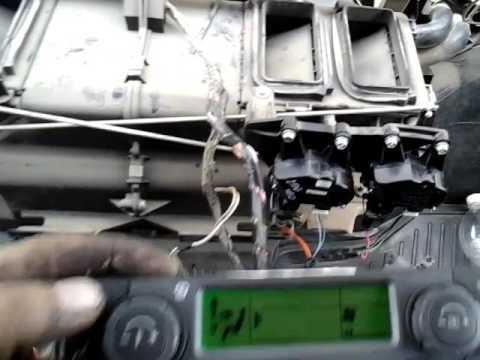
Если возникают затруднения с корректной работой устройства, в первую очередь проверьте правильность подключения антенны. Убедитесь, что она надежно закреплена и не имеет видимых повреждений. Это значительно улучшит прием сигнала и поможет избежать неполадок.
Следующий шаг – проверить версию программы. Часто устаревшее программное обеспечение является причиной некорректной работы. Обновление до последней версии может устранить мелкие ошибки и улучшить производительность. Загрузите актуальную версию с официального сайта и следуйте инструкциям по установке.
Если проблема не решается, стоит обратить внимание на настройки устройства. Параметры могут быть сбиты в результате неправильной эксплуатации. Займитесь их восстановлением до заводских значений с последующей настройкой заново, что может помочь в устранении неполадок.
Наконец, если никаких из перечисленных действий не сработало, рекомендуется обратиться в службу технической поддержки. Составьте детальное описание возникших трудностей и укажите все предпринятые шаги. Это ускорит процесс диагностики и исправления недоразумения.
- Основные ошибки подключения устройства
- Проверка совместимости оборудования и версии ПО
- Настройка подключения через Bluetooth: пошаговое руководство
- Типичные ошибки с мобильным приложением и их решение
- Использование диагностических инструментов для устранения неполадок
- Обновление прошивки: как избежать блокировок системы
- Причины нестабильной работы и способы их устранения
- Советы по улучшению стабильности соединения с устройством
Основные ошибки подключения устройства
Контролируйте правильность подключения проводов. Часто проблемы вызваны неверным подключением к клеммам или штыкам. Проверьте соответствие цветовых кодов и описание в инструкции.
Убедитесь, что аккумулятор заряжен. Низкий уровень заряда может привести к некорректной работе системы. Используйте мультиметр для измерения напряжения.
Проверьте работу реле. Иногда оно может зависнуть или выйти из строя. Слушайте щелчки, если они отсутствуют, замените реле.
Проверьте антенну. Неправильное размещение или повреждение сигнальной антенны могут нарушить связь с устройством. Убедитесь, что она расположена вне металлических конструкций.
Обратите внимание на настройки устройства. Неправильные параметры могут затруднять работу системы. Перепроверьте настройки в мобильном приложении или на компьютере.
Не забывайте об обновлениях. Устаревшее программное обеспечение может вызывать конфликты. Проверьте наличие новых версий и обновите программу при необходимости.
Исключите interference. Электромагнитные помехи от других устройств могут воздействовать на работу системы. Расположение вблизи мощных источников сигналов может стать причиной сбоя.
Проверяйте наличие обновлений прошивки. Устанавливайте последние версии, так как они могут содержать исправления ошибок и улучшения функционала.
Убедитесь в работоспособности всех компонентов. Может потребоваться протестировать модули на другом автомобиле или с использованием других источников питания для исключения неисправностей отдельных частей.
Проверка совместимости оборудования и версии ПО
Перед установкой программного обеспечения убедитесь, что используемое оборудование соответствует минимальным требованиям. Вот шаги для проверки:
- Проверьте версию аппаратной платформы. Для корректной работы требуется наличие модификаций, совместимых с версией ПО.
- Сравните технические характеристики вашего устройства с таблицей совместимости, предоставленной на официальном сайте.
- Убедитесь, что установлены все необходимые обновления для операционной системы, используемой на устройстве.
При наличии сторонних аксессуаров или дополнительных устройств, ознакомьтесь с их совместимостью. Часто производители могут указывать совместимые модели. Внимательно изучите отзывы пользователей касательно работы оборудования в связке с данной версией пакета.
Рекомендуется также обратить внимание на региональные настройки. Некоторые функции могут быть ограничены в зависимости от местоположения, что также влияет на работоспособность системы.
- Как проверить совместимость:
- Загрузите и установите утилиту диагностики, если она доступна.
- Используйте функционал для автоматической проверки версии и соответствия оборудования.
- Если доступно, просматривайте форумы пользователей для получения информации о совместимости. Опыт других пользователей часто помогает выявить скрытые нюансы.
Внимательное отношение к совместимости компонентов поможет избежать сложностей на этапе установки и эксплуатации. Полезно заранее понять, какие элементы системы влияют на функционал и корректность работы.
Настройка подключения через Bluetooth: пошаговое руководство
Для успешной настройки Bluetooth выполните следующие шаги:
1. Убедитесь, что устройство и телефон находятся на расстоянии не более 5 метров. Проверьте, что Bluetooth активирован на обоих устройствах.
2. На мобильном устройстве откройте меню Bluetooth. Найдите и выберите нужное устройство из списка доступных для соединения.
3. Если появится запрос на ввод пароля, введите стандартный код (обычно это 1234 или 0000). Если этот код не работает, проверьте документацию к оборудованию.
4. После успешного подключения откройте приложение, которое требуется для настройки. Убедитесь, что версия соответствует актуальным требованиям.
5. В приложении выберите опцию для начальной настройки. Следуйте инструкциям на экране, обеспечивая необходимый доступ к устройству.
6. Проверяйте статус соединения. Если приложение не видит оборудование, перезагрузите оба устройства и повторите процесс.
7. После завершения настройки протестируйте функционирование всех необходимых функций. Убедитесь, что передача данных осуществляется без задержек.
Следование этим шагам поможет наладить стабильное и корректное взаимодействие между устройствами через Bluetooth.
Типичные ошибки с мобильным приложением и их решение
Если приложение не открывается, проверьте наличие обновлений в магазине приложений. Устаревшая версия может вызывать сбои. Убедитесь, что ваше устройство совместимо с актуальной версией программы.
При проблемах с выполнением команд через интерфейс, попробуйте перезагрузить приложение. Если это не помогло, отключите устройство от сети, а затем снова подключите. Часто сброс настроек программного обеспечения может устранить неполадки.
Если уведомления не приходят, разрешите приложению доступ к уведомлениям в настройках телефона. Также проверьте режим «Не беспокоить» и настройки энергосбережения, которые могут блокировать уведомления.
Для случаев, когда приложение зависает, проверьте доступность места в памяти устройства. Дефицит памяти может стать причиной нестабильной работы приложения. Очистите кэш и временные файлы в настройках приложения.
Если не удается выполнить синхронизацию с сайтом, убедитесь в стабильном интернет-соединении. Попробуйте переключить соединение с Wi-Fi на мобильные данные или наоборот. Если проблема сохраняется, возможно, стоит попробовать очистить данные приложения через настройки устройства.
| Симптом | Решение |
|---|---|
| Приложение не открывается | Обновите приложение, проверьте совместимость с устройством |
| Команды не выполняются | Перезагрузите приложение, отключите и подключите устройство |
| Нет уведомлений | Разрешите уведомления, проверьте режим «Не беспокоить» |
| Приложение зависает | Очистите кэш, проверьте память устройства |
| Проблемы с синхронизацией | Проверьте интернет, очистите данные приложения |
Использование диагностических инструментов для устранения неполадок
Для эффективного решения возникших трудностей рекомендуется использовать специализированные диагностические инструменты. Важно следовать нескольким ключевым шагам:
- Обновите программное обеспечение. Убедитесь, что на устройстве установлена последняя версия. Это часто помогает устранить известные ошибки.
- Используйте мультиметр. Проверьте напряжение питания на всех основных контактах системы. Нормальные значения должны составлять от 12 до 14 В.
- Проверьте код ошибок. Подключите приложение для диагностики к устройству и считайте коды ошибок. Это позволит определить конкретные неисправности.
- Тестирование сигналов. Убедитесь, что все передающие и приёмные антенны функционируют корректно. При необходимости замените их или позаботьтесь о настройках крепления.
- Проверка соединений. Все провода и разъемы должны быть надежно зафиксированы. Удостоверьтесь в отсутствии коррозии или повреждений.
Рекомендуется также задействовать функции самодиагностики устройства, если таковые предусмотрены. Это значительно упростит процесс выявления неисправностей.
Для комплексного подхода использование услуг профессиональных мастеров может быть эффективным. Они располагают оснащением и опытом, что способствует более глубокому анализу возникших неисправностей.
Обновление прошивки: как избежать блокировок системы
Перед началом обновления прошивки рекомендуется создать резервную копию текущих настроек. Это позволит восстановить систему в случае возникновения неполадок. Используйте стороннее программное обеспечение для снятия резервной копии или встроенные функции устройства для сохранения настроек.
Обновление необходимо проводить через официальный сайт или приложение, чтобы исключить возможность установки неподдерживаемых версий. Убедитесь, что у вас стабильное интернет-соединение во время процесса, так как разрывы могут привести к неполадкам в работе системы.
Проверьте совместимость новой прошивки с вашим оборудованием. Информация о поддерживаемых моделях и версиях ПО доступна на официальных ресурсах. Необходимо также учитывать региональные настройки, которые могут повлиять на функционирование системы.
Прежде чем обновлять, отключите все дополнительные устройства, подключенные к системе. Это поможет избежать конфликтов в работе при загрузке новой версии прошивки. После установки обновления рекомендуется выполнить полную перезагрузку системы для корректной активации новых функций.
После обновления проверьте все основные функции, такие как связь с мобильным приложением, подключение через Bluetooth и другие возможности. Если возникнут ошибки, проверьте настройки, и при необходимости обновите приложение на смартфоне до последней версии.
Следуйте этим рекомендациям, чтобы минимизировать риски и обеспечить бесперебойную работу системы после обновления прошивки.
Причины нестабильной работы и способы их устранения
Основная рекомендация – проверить качество и целостность проводов, соединяющих устройства. Неправильная или ослабленная проводка может стать источником систематических сбоев. Убедитесь, что все соединения надежны и не имеют повреждений.
Следующий аспект – уровень сигнала. При использовании беспроводных технологий убедитесь, что расстояние между устройствами минимально, а препятствия не мешают передаче сигналов. Если есть возможность, попытайтесь уменьшить расстояние или устранить преграды.
Проблемы с зарядкой аккумулятора также могут влиять на работу системы. Проверьте, полностью ли заряжен аккумулятор, и нет ли признаков его износа или повреждения. Рекомендуется периодически контролировать его состояние и при необходимости заменять.
Сбои в работе могут быть связаны с несовместимостью используемых компонентов. Убедитесь, что все устройства и программное обеспечение соответствуют друг другу. Проверьте официальные источники на предмет необходимых обновлений.
Если существует доступ к настройкам, попробуйте восстановить заводские параметры. Это может решить множество временных сбоев, связанных с неправильными настройками или конфликтами между устройствами.
Также полезно использовать специализированное программное обеспечение для диагностики. Оно позволит выявить причины нестабильной работы и предложит решения на основе полученных данных.
Регулярное обновление ПО поможет избежать ошибок, связанных с устареванием. Система может блокироваться из-за несовместимости разработки с новыми функциями, поэтому следите за актуальностью версии.
Советы по улучшению стабильности соединения с устройством
Регулярно очищайте данные кэша приложения, чтобы избежать конфликтов и зависаний. Это можно сделать через настройки вашего мобильного устройства в разделе «Приложения».
Используйте только оригинальные компоненты для подключения, так как совместимые устройства могут создавать помехи и снижать качество связи. Проверьте, что используемые аксессуары сертифицированы.
Обратите внимание на расстояние между вашим мобильным устройством и блоком управления. Блокировка сигналов может происходить из-за физических преград, таких как стены или металлические конструкции.
Обновите приложение до последней версии, так как в новых релизах исправляются ошибки и улучшается производительность. Проверьте наличие обновлений в магазине приложений.
Проверьте настройки Bluetooth на вашем устройстве. Отключите другие устройства Bluetooth, чтобы исключить возможность конфликта между соединениями.
Обратите внимание на наличие фоновых приложений, которые могут нарушать беспроводную связь. Закройте все ненужные приложения перед установлением соединения.
Периодически перезагружайте устройство, так как это может устранить временные сбои и освежить системные процессы.
Используйте диагностические функции, доступные в приложении, чтобы выявить возможные сбои и устранить их на ранней стадии.
Следите за уровнем заряда батареи как вашего устройства, так и устройства управления. Низкий уровень энергии может негативно повлиять на стабильность работы системы.