Первым шагом станет подключение устройства к бортовой сети транспортного средства. Убедитесь, что у вас есть соответствующий переходник для подключения. Это позволит избежать проблем с совместимостью и обеспечить стабильную работу.
При наличии встроенного экрана, зайдите в меню настроек. Выберите опцию для активации системы, после чего появится запрос на ввод необходимых данных. Введите код активации, который можно найти в документации или на упаковке аксессуара. Если у вас возникли трудности с активацией, проверьте наличие последнего обновления программного обеспечения.
Не забудьте о регистрации устройства. Это позволит получать актуальные карты и обновления. Также стоит подключить устройство к мобильному интернету для обеспечения доступа к онлайн-сервисам.
После завершения настройки просканируйте доступные спутники. Убедитесь, что сигнал стабильный, иначе может возникнуть нерегулярное получение данных о местоположении. Если все прошло успешно, система должна обновить информацию о вашем местоположении через несколько секунд.
При возникновении вопросов обратитесь к руководству пользователя или онлайн-форумам, где опытные автовладельцы могут поделиться своими рекомендациями и советами.
- Проверка встроенной навигации в автомобиле
- Обновление программного обеспечения системы навигации
- Подключение смартфона через Bluetooth для использования навигации
- Использование USB-накопителя для загрузки карт
- Настройка приложения для навигации на телефоне
- Инструкции по установке офлайн-карт
- Использование мобильного интернета для навигационных целей
- Настройка голосовых подсказок и предпочтений маршрутов
- Решение распространенных проблем при подключении системы навигации
Проверка встроенной навигации в автомобиле

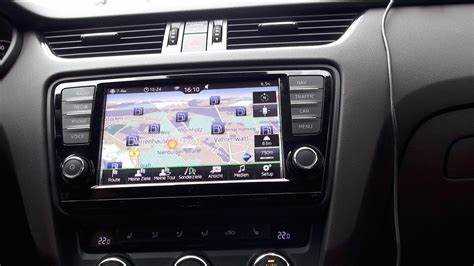
Для диагностики встроенной системы навигации откройте меню мультимедиа и перейдите в раздел «Настройки». Найдите раздел, посвященный картам и обновлениям, чтобы убедиться, что ПО актуально и карты соответствуют действительности.
Проверьте GPS-сигнал, установив автомобиль на открытой площадке, вдали от высоких зданий и деревьев. Убедитесь, что принимается корректное местоположение: значок спутника должен быть активен и отображать точные координаты.
Также важно протестировать функционал карт. Введите несколько адресов и проследите за маршрутом. Обратите внимание на точность прокладываемого пути и наличие предупреждений о пробках или дорожных работах.
Если возникают сбои или система не загружается, выполните сброс к заводским настройкам. Инструкция к вашему автомобилю подскажет, как это сделать правильно. После сброса повторите проверку навигации.
Не забудьте протестировать связь с мобильным устройством. Подключение Bluetooth позволяет обновлять карты и получать информацию о трафике в реальном времени. Убедитесь, что устройство было успешно сопряжено и передает информацию без задержек.
Обновление программного обеспечения системы навигации
Настоятельно рекомендуется регулярно обновлять программное обеспечение для обеспечения актуальности карт и функционала устройства. Чаще всего обновления проводятся через USB-накопитель или с помощью интернет-соединения.
Для обновления ПО следуйте этим шагам:
- Загрузите необходимое обновление с официального сайта или с использованием приложения на мобильном устройстве.
- Подготовьте USB-накопитель. Форматируйте его в файловую систему FAT32.
- Скопируйте загруженные файлы на USB-накопитель и подключите его к USB-порту автомобиля.
- Включите систему мультимедиа и следуйте инструкциям на экране для обновления.
Примечание: Обновления могут занять время. Во время процедуры не отключайте питание автомобиля и не извлекайте накопитель.
| Шаг | Описание |
|---|---|
| 1 | Скачивание обновлений с сайта или приложения. |
| 2 | Форматирование USB-накопителя. |
| 3 | Копирование файлов на накопитель. |
| 4 | Подключение к автомобилю и запуск процесса обновления. |
После завершения обновления рекомендуется перезагрузить систему для правильного функционирования всех новых функций и исправлений ошибок.
Подключение смартфона через Bluetooth для использования навигации
Включите Bluetooth на мобильном устройстве и автомобиле. На экране мультимедийной системы выберите пункт ‘Bluetooth’. Он начнет поиск доступных приборов.
В настройках смартфона найдите ваше транспортное средство в списке доступных устройств и выберите его. После этого начнется процесс сопряжения.
Вводите PIN-код, если система запросит. Обычно это комбинация из четырех цифр, отображающаяся на экране мультимедиа. После успешного соединения устройство будет сохранено в списке связанных приборов.
Приготовьте необходимые приложения для работы с картами и навигацией. Убедитесь, что они обновлены до последней версии и имеют доступ к Интернету для загрузки данных.
На главном экране мультимедийной системы нажмите на раздел с установленными приложениями. Выберите приложение для навигации, работающее через Bluetooth, и получите доступ к картам на экране автомобиля.
Расположите телефон так, чтобы он не мешал вам во время передвижения, и следите за указаниями на дисплее транспортного средства. Теперь вы можете использовать навигационные функции без лишних проводов.
Использование USB-накопителя для загрузки карт
Создайте резервную копию актуальных данных перед загрузкой карт. Для этого понадобится USB-накопитель, который должен соответствовать следующим требованиям:
- Формат файловой системы: FAT32.
- Объем памяти: не менее 8 ГБ.
- Наличие свободного места для данных карт.
Для загрузки карт выполните следующие действия:
- Скачайте необходимые файлы карт с официального сайта.
- Подключите USB-накопитель к компьютеру.
- Перенесите скачанные файлы на накопитель, убедившись, что структура папок соответствует требованиям.
- Безопасно извлеките USB-накопитель из компьютера.
После подготовки накопителя вставьте его в USB-порт мультимедийной системы вашего автомобиля. Следуйте инструкциям на дисплее для начала загрузки карт с устройства. Убедитесь, что процесс завершился успешно, проверив наличие актуальных данных в системе.
При возникновении ошибок проверьте совместимость файлов и формат накопителя, а также исправность USB-порта в автомобиле.
Настройка приложения для навигации на телефоне
Установите необходимое программное обеспечение. Загрузите и установите приложение для карт, такое как Google Maps, Яндекс.Карты или Waze, из магазина приложений вашего устройства.
Проверьте доступ к GPS. Убедитесь, что геолокация активирована в настройках телефона. Это позволит определять ваше местоположение.
Настройте параметры маршрутизатора. Откройте приложение и укажите ваши предпочтения, включая тип маршрута (короткий, быстрый или живописный) и наличие пробок.
Добавьте необходимые карты. Некоторые приложения предлагают возможность загрузки карт для работы в офлайн-режиме. Это полезно для путешествий в районах с плохим интернет-соединением.
Синхронизируйте пункты назначения. Проверьте, чтобы все адреса и точки маршрута были сохранены в приложении, чтобы быстро их находить в дальнейшем.
Настройте голосовые команды. Включите голосовую навигацию для удобства управления во время движения. Это поможет оставаться сосредоточенным на дороге.
Исключите ненужные уведомления. Убедитесь, что уведомления от приложения не отвлекают вас во время поездки. Отключите их в настройках приложения.
Обновите приложение. Регулярно проверяйте наличие обновлений для обеспечения высококачественной работы и актуальных данных.
Инструкции по установке офлайн-карт

Сначала необходимо загрузить актуальные карты с сайта разработчика или через специальное приложение. Убедитесь, что загрузка завершена, и файлы карт сохранены в удобном для вас месте на компьютере или USB-накопителе.
Подключите USB-накопитель к компьютеру, перенесите скачанные карты в папку, предназначенную для офлайн-карт. Обычно это папка “Maps” или аналогичная, указанная в руководстве по эксплуатации устройства.
После переноса файлов, извлеките USB-накопитель безопасно и подключите его к мультимедийному устройству автомобиля. Перейдите в раздел навигации, после чего система должна автоматически обнаружить новые карты и предложить их установить.
Следуйте инструкциям на экране для завершения установки карт. Дождитесь окончания процесса и перезагрузите мультимедийное устройство. После перезагрузки убедитесь, что новые карты доступны и корректно загружены для использования.
Если система не видит карты, проверьте форматирование USB-накопителя: должно быть FAT32. Также проверьте правильность структуры папок на устройстве.
Использование мобильного интернета для навигационных целей
Для осуществления эффективной навигации с использованием смартфона, необходимо удостовериться в наличии надежного мобильного интернета. Это позволит получать актуальные карты и информацию о пробках в режиме реального времени.
Рекомендуется выбрать тарифный план с достаточным объемом данных. Оптимально, если он будет без ограничений по скорости и объему, так как это увеличит качество обслуживания и упростит доступ к необходимым ресурсам.
При включении функции передачи данных на устройстве, важно иметь включенный GPS. Это позволит определить местоположение более точно и быстро. Актуальные обновления карт автоматически загрузятся и установятся в приложении, что обеспечит доступ к последней информации о маршрутах и условиях движения.
Если в процессе передвижения возникла необходимость сохранить данные для работы без доступа в интернет, некоторые приложения позволяют предварительно загружать карты. Это полезно в районах с плохим покрытием сети.
Тем не менее, даже при наличии мобильной связи стоит также проверить состояние зарядки устройства. Включение GPS и использование данных может существенно увеличивать потребление энергии, поэтому рекомендуется использовать автомобильное зарядное устройство.
Также необходимо уделить внимание настройкам приложения для совместимости с вашей операционной системой. Это обеспечит оптимальную работу программного обеспечения, используя мобильный интернет наиболее эффективно.
Настройка голосовых подсказок и предпочтений маршрутов
Для оптимизации голосовых манипуляций в системе навигации необходимо зайти в меню настроек. Найдите раздел «Голосовые подсказки» и выберите идеальный уровень громкости. Важно, чтобы аудиоподсказки были слышны, но не заглушали музыку. Выберите тональность, которая вам наиболее комфортна.
Настройте предпочтения маршрутов в меню «Маршрут». Здесь можно выбрать между приоритетом кратчайшего пути, скорости движения или избежания платных дорог. Убедитесь, что настройки актуальны для ваших поездок, так как каждая опция может существенно повлиять на выбранный маршрут.
Рекомендуется также активировать предупреждения о событиях на дороге, таких как пробки и аварии. Они помогут избежать заторов и сделать поездку более комфортной.
Не забудьте проверить обновления для голосовой системы, так как производители регулярно выпускают новые версии голосовых пакетов, улучшая качество и точность подсказок.
Решение распространенных проблем при подключении системы навигации
Если возникают сложности с функциональностью навигационного устройства, проверьте следующее:
- Проблемы с GPS-сигналом: Убедитесь, что местоположение имеет хороший прием сигнала. Попробуйте переключиться на открытое пространство и дать устройству время для обнаружения спутников.
- Несоответствие карт: Приходит необходимость обновить программное обеспечение. Проверьте наличие актуальных карт на сайте поддержки производителя.
- Конфликты с Bluetooth-соединением: Если использование телефона затруднено, удалите и заново установите соединение Bluetooth. Убедитесь, что все устройства совместимы и работают на одной версии протокола.
- Неудача при использовании USB-накопителя: Проверьте файловую систему накопителя. Оптимально использовать FAT32. Убедитесь, что файлы карт расположены в корректной папке.
- Отсутствие голосовых подсказок: Проверьте настройки звука и объем. Убедитесь, что голосовые инструкции включены в меню настроек.
Если ни одна из рекомендаций не помогла, рассмотрите обращение в сервисный центр для получения профессиональной помощи.