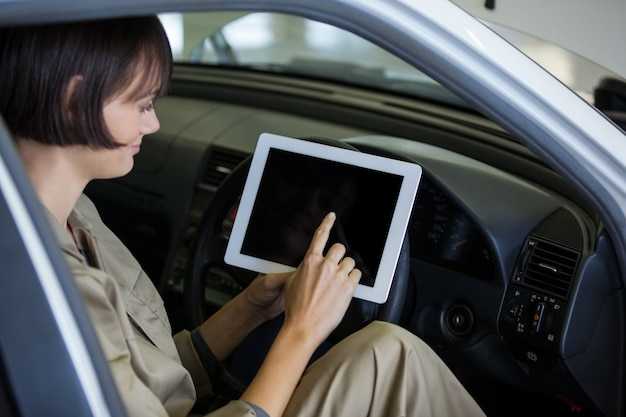
Выбор системы мультимедиа в автомобиле становится важным шагом для водителей и их пассажиров. Системы, интегрирующие различные функции развлечения и навигации, предлагают широкий спектр возможностей, от подключения смартфонов до управления автомобилем. Важно понимать, какие функции наиболее востребованы и как они влияют на комфортное передвижение.
Основные функции таких интерфейсов включают в себя поддержку аудиовизуальных форматов, доступ к интернету, навигационные карты и возможность голосового управления. Пользователи ценят совместимость с мобильными устройствами, что позволяет легко использовать приложения и функции смартфонов через дисплей автомобиля.
Важным аспектом является простота в использовании. Удобство интерфейса влияет на безопасность: возможность не отвлекаться от дороги при управлении мультимедийными функциями – ключевой фактор. Рекомендуется ориентироваться на системы с интуитивно понятным меню и крупными виртуальными кнопками.
Также стоит обратить внимание на обновления. Регулярное обновление программного обеспечения мультимедийной системы позволяет не только получать новые функции, но и исправлять ошибки, что улучшает общий опыт пользователя. Проверяйте доступность обновлений перед покупкой или в процессе эксплуатации.
- Шкода Infotainment: что это значит
- Принципы работы системы Infotainment в автомобилях Шкода
- Основные функции и возможности системы Infotainment
- Интерфейс пользователя: как использовать Infotainment
- Подключение смартфона к системе Infotainment Шкода
- Обновления программного обеспечения для системы Infotainment
- Навигация и карты в системе Infotainment
- Аудиосистема и мультимедиа в Infotainment Шкода
- Поддержка голосовых команд в системе Infotainment
- Ошибки и неисправности: как диагностировать проблемы Infotainment
- Советы по настройке и персонализации Infotainment
- Сравнение Infotainment с аналогичными системами других брендов
Шкода Infotainment: что это значит
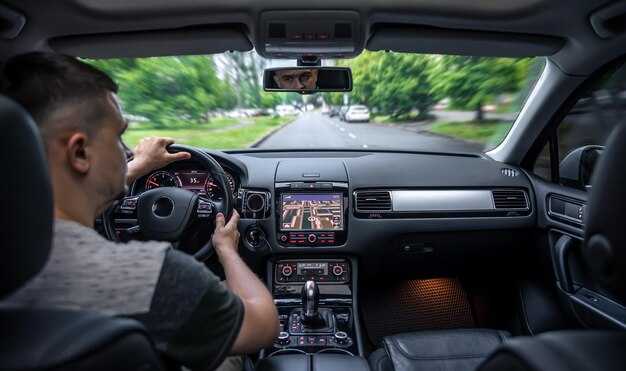
Современные мультимедийные системы автомобилистов предлагают широкий спектр функций для улучшения взаимодействия с транспортным средством. Система, разработанная для удобства пользователей, обеспечивает интеграцию мобильных устройств, доступ к навигационным решениям, а также управление аудиосистемой.
Ключевые особенности:
- Интуитивно понятный интерфейс для быстрого доступа к основным функциям.
- Поддержка Apple CarPlay и Android Auto для подключения смартфонов.
- Навигация с обновлениями в реальном времени, что позволяет избегать пробок.
- Возможность управления голосом, что увеличивает безопасность на дороге.
Совет по использованию: обновляйте программное обеспечение системы регулярно, чтобы получать доступ к последним функциям и улучшениям, которые могут повысить комфорт и безопасность вождения.
Для получения дополнительных сведений о новых технологиях в автомобилях и их характеристиках, обратитесь к статьи об автомобилях.
Принципы работы системы Infotainment в автомобилях Шкода
Система мультимедиа в автомобилях этой марки функционирует на основе комплексного программного обеспечения, обеспечивающего интерактивность и доступ к различным сервисам. Основные компоненты включают сенсорный экран, который служит интерфейсом для пользователя, а также аудиосистему, интегрированную с навигационными и коммуникационными функциями.
Ключевая особенность – интеграция с мобильными устройствами посредством технологий, таких как Apple CarPlay и Android Auto. Это позволяет водителю использовать приложения со смартфона через экран автомобиля, что увеличивает удобство взаимодействия.
Мультимедийная платформа поддерживает голосовые команды, что упрощает управление и уменьшает необходимость отвлекаться от дороги. Эта функция активируется при помощи встроенного микрофона и распознает речи на нескольких языках.
Доступ к интернет-услугам осуществляется через встроенный модем или с помощью подключения через смартфон, что обеспечивает возможность обновления данных навигации и пользования потоковыми сервисами.
Клиенты могут также настраивать интерфейс, выбирая предпочтительные приложения и функции. Это достигается через меню настроек, где пользователь может менять порядок иконок и конфигурировать управляющие параметры.
Безопасность данных обеспечивается шифрованием соединений и регулярными обновлениями программного обеспечения, что минимизирует риски несанкционированного доступа.
Основные функции и возможности системы Infotainment
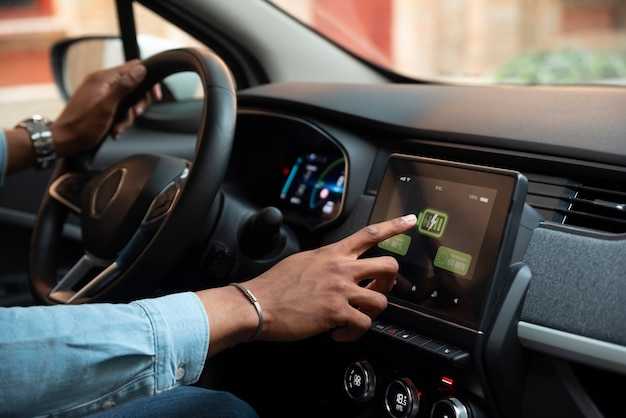
Пользователи могут рассчитывать на широкий набор возможностей, которые предлагают информационно-развлекательные системы. Основные функции включают в себя:
| Функция | Описание |
|---|---|
| Навигация | Интуитивно понятная навигация с обновляемыми картами и маршрутами для повышения комфорта поездки. |
| Мультимедиа | Проигрывание музыки и видео из различных источников: Bluetooth, USB-накопители, SD-карты. |
| Связь | Возможность hands-free общения с использованием Bluetooth, что обеспечивает безопасность при вождении. |
| Интеграция приложений | Поддержка популярных платформ, таких как Apple CarPlay и Android Auto, для доступа к приложениям смартфона. |
| Климат-контроль | Управление климатической системой автомобиля прямо через интерфейс с возможностью настройки по индивидуальному желанию. |
| Телематика | Доступ к удалённым функциям, включая диагностику состояния автомобиля и возможность управления некоторыми параметрами через мобильное приложение. |
Каждая из этих функций вносит значительный вклад в комфорт и безопасность во время поездки, обеспечивая водителям и пассажирам доступ к необходимым технологиям на борту автомобиля.
Интерфейс пользователя: как использовать Infotainment
Для начала, ознакомьтесь с сенсорным экраном. Он служит основным средством взаимодействия. Проведите пальцем по экрану для прокрутки меню и выбора приложений. Коснитесь иконок для запуска функций.
Используйте голосовые команды для управления системой. Это позволит Hands-Free взаимодействовать с навигацией, музыкой и другими приложениями. Активируйте голосовой помощник, произнеся соответствующую команду.
Обратите внимание на физические кнопки на панели управления для быстрого доступа к основным функциям, таким как регулировка громкости и переключение радиостанций. Элементы управления обеспечивают удобное взаимодействие без отвлечений от дороги.
Настройте персонализированные профили пользователей для хранения предпочтений в музыке, навигационных маршрутах и других настройках. Это упростит доступ к вашим любимым функциями при каждом использовании.
Не забывайте периодически обновлять программное обеспечение системы. Это обеспечит корректность работы всех приложений и добавит новые функции. Периодические проверки обновлений помогут поддерживать вашу систему в актуальном состоянии.
Изучите возможность подключения смартфона через Bluetooth или USB. Это обеспечит доступ к контактам, сообщениям и медиа без необходимости отвлекаться на устройство. Различные приложения также могут быть доступны через интеграцию с мобильными устройствами.
Подключение смартфона к системе Infotainment Шкода
Для установки связи между вашим мобильным устройством и бортовым мультимедиа рекомендуется воспользоваться одним из следующих методов:
- USB соединение: Используйте оригинальный кабель для подключения смартфона к USB-разъему на панели управления. Убедитесь, что на устройстве разрешены необходимые настройки для передачи данных.
- Bluetooth: Активируйте Bluetooth на смартфоне и выберите его в меню мультимедийной системы. Введите код, если потребуется, для завершения процедуры сопряжения.
Для удобства пользуйтесь следующими функциями:
- Android Auto: Убедитесь, что приложение установлено на вашем устройстве. Оно обеспечивает доступ к навигации и управлениями мультимедиа через интерфейс автомобиля.
- Apple CarPlay: Если у вас iPhone, просто подключите его через USB. На экране мультимедийной системы будет доступен интерфейс CarPlay.
Не забудьте проверить настройки обмена данными и разрешения на доступ к приложениям. В случае возникновения проблем с подключением рекомендуется перезагрузить как смартфон, так и мультимедийную панель. Для получения дополнительной информации изучите руководство пользователя вашего автомобиля.
Обновления программного обеспечения для системы Infotainment
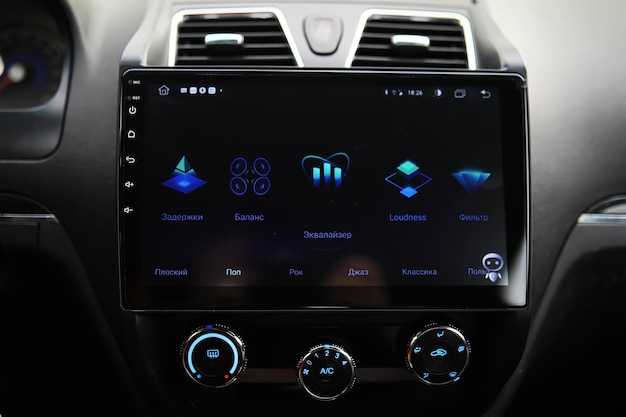
Регулярно проверяйте наличие новых версий программного обеспечения для мультимедийной системы. Это позволит избежать проблем с совместимостью и функциональностью.
Периодически подключайте устройство к Wi-Fi, чтобы автоматические обновления могли загружаться без вашего участия. Если такая функция недоступна, воспользуйтесь USB-накопителем для переноса обновлений с сайта производителя.
Обратите внимание на список изменений в каждом обновлении. Часто в них содержатся улучшения производительности, исправления ошибок и новые функции, которые могут значительно повысить удобство эксплуатации.
В случае проблем после обновления, попробуйте выполнить сброс системы. Это может помочь устранить временные сбои и восстановить стабильную работу.
Если обновление осталось недоступным, обратитесь в службу поддержки. Иногда компанией предлагаются исправления для конкретных обращений без необходимости загрузки новых версий.
Храните резервную копию важных данных, чтобы избежать потери информации в случае сбоя во время обновления.
Навигация и карты в системе Infotainment
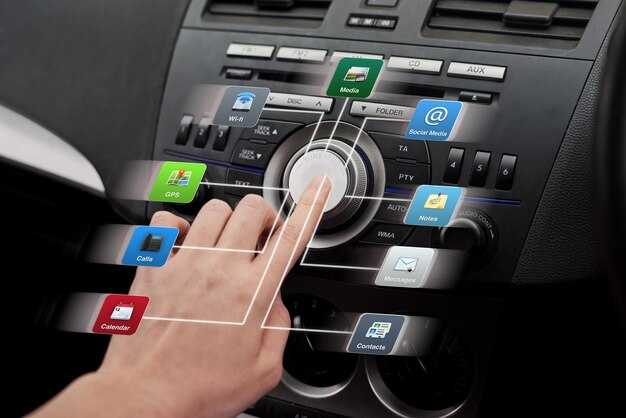
Для точного прокладывания маршрутов используйте обновленные картографические данные. Обязательно периодически проверяйте наличие актуальных карт и загружайте последние версии через официальный портал.
Выбирайте навигационные приложения, интегрированные с системой, чтобы пользоваться всеми доступными функциями: пробки в режиме реального времени, альтернативные маршруты и информация о дорожных работах. Это существенно упростит передвижение в незнакомых местах.
Пользуйтесь возможностью синхронизации с мобильными устройствами, чтобы получать доступ к контактам и истории поездок. Это также позволит быстрее находить точки интереса на карте.
Настройте голосовые команды для управления системой навигации, чтобы минимизировать отвлечение на дороги и повысить уровень безопасности. Убедитесь, что система поддерживает необходимые языковые настройки и может корректно распознавать команды.
Не забывайте про возможность сохранения избранных маршрутов и пунктов назначения. Это поможет сэкономить время при повторных поездках и упростит участие в долгих путешествиях.
Рекомендуется использовать оффлайн-карты, если планируется поездка в районы с плохим интернет-сигналом. Это обеспечит доступ к информации о маршрутах, даже когда мобильная связь недоступна.
Аудиосистема и мультимедиа в Infotainment Шкода
Рекомендуется обращать внимание на интерфейсы подключения. Поддержка Apple CarPlay и Android Auto обеспечит интеграцию смартфонов и доступ ко всем необходимым приложениям без лишних сложностей.
Не забывайте о наличии встроенной навигационной системы. Она должна включать актуальные карты и обновления в режиме реального времени, что поможет избежать пробок и улучшит маршруты.
Чтобы оптимизировать использование мультимедийных функций, рассмотрите наличие дисплея с сенсорным управлением. Диагональ 8-9 дюймов будет достаточно для комфортного восприятия информации.
Кнопки на руле обеспечат удобное управление аудиосистемой, позволяя не отвлекаться от дороги. Функция голосового управления также обогатит пользовательский опыт.
Поддержка голосовых команд в системе Infotainment
Используйте голосовые команды для управления функциями мультимедийного комплекса. Это позволяет сосредоточиться на дороге, минимизируя отвлечение. Команды вводятся с помощью простых фраз для выполнения различных действий, таких как воспроизведение музыки или навигация.
Заходите в настройки и убедитесь, что активирована функция распознавания речи. Это необходимо для корректного выполнения команд. Некоторые системы поддерживают несколько языков, что упрощает использование для людей с различными языковыми предпочтениями.
Во время эксплуатации обращайте внимание на наличие подсказок. Чаще всего система сама подсказывает команды, которые можно использовать. Кроме того, изучите руководство пользователя, чтобы узнать о специальных сочетаниях для вызова функций.
Четкое произношение и использование привычных фраз значительно повышают точность распознавания. Если система не понимает команду, попробуйте переформулировать её или произнести более чётко.
Не забывайте проводить регулярные обновления программного обеспечения. Это поддерживает актуальность функций и улучшает работу голосового управления. Обновления часто содержат улучшения алгоритмов распознавания и расширения возможностей.
Ошибки и неисправности: как диагностировать проблемы Infotainment
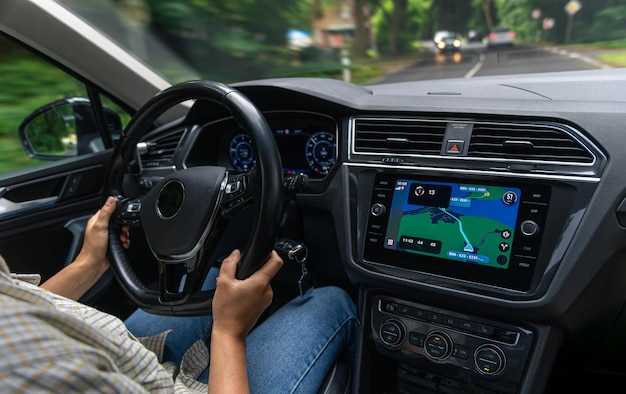
Для диагностики программного обеспечения выполните сброс системы. Часто стандартная процедура перезагрузки решает временные сбои и зависания.
Проверьте наличие обновлений для установленного программного обеспечения. Обновления могут приносить улучшения производительности и устранять известные ошибки.
Если система не реагирует на команды, убедитесь, что датчики, отвечающие за управление, функционируют. Проверьте, не заблокированы ли экраны или сенсоры грязью или защитной пленкой.
Ошибки могут проявляться в виде зависаний или периодического отключения звука. В этом случае попробуйте отключить и снова подключить устройство смартфона или другого источника звука, если они интегрированы в систему.
Для продвинутой диагностики используйте специализированное оборудование или программное обеспечение, которые могут считывать коды ошибок. Это позволяет выявить конкретные проблемы и ускорить решение.
Если после всех поэтапных проверок проблемы остаются, рассмотрите возможность обращения к специалистам, так как некоторые неисправности могут требовать профессионального вмешательства.
Советы по настройке и персонализации Infotainment
Перейдите в настройки и выберите раздел персонализации. Установите режим фона, соответствующий вашему стилю, можно задать разные цветовые схемы.
Оптимизируйте яркость экрана в зависимости от условий освещения. В вечернее время снизьте яркость, чтобы уменьшить нагрузку на глаза.
Настройте голосовые команды. Добавьте часто используемые команды для удобного доступа, а также обучите систему распознаванию вашего голоса для повышения точности.
Создайте собственные профили пользователей. Разделение настроек между водителем и пассажирами улучшит комфорт во время поездки.
- Добавьте любимые радиостанции и плейлисты в главное меню.
- Настройте экраны с отображением информации о текущей навигации и музыке.
- Подключите телефон для удобного доступа к приложениям и контактам.
Регулярно проверяйте наличие обновлений системы. Поддержка актуального программного обеспечения обеспечивает оптимальную работу всех функций.
Изучите возможности интеграции приложений. Многие системы позволяют подключать сторонние программы для расширения функционала.
- Настройте параметры конфиденциальности. Убедитесь, что личные данные защищены.
- Используйте подключение по Bluetooth для упрощенного доступа к телефону и избавления от лишних кабелей.
Тестируйте различные режимы и опции. Не бойтесь экспериментировать с настройками для нахождения наилучших решений для вашего удобства.
Сравнение Infotainment с аналогичными системами других брендов

Системы мультимедиа от различных производителей предлагают разные функции и интерфейсы. Важно учитывать удобство использования и доступность необходимых приложений. Ведущие марки, такие как Volkswagen, Ford и Toyota, предлагают интуитивно понятные меню, которые помогают быстро находить нужные функции.
Volkswagen использует систему «MIB» с продвинутой графикой и возможностью высокой настройки. Он интегрируется с мобильными устройствами через Apple CarPlay и Android Auto, позволяя пользователям легко подключать свои смартфоны. Это делает его удобным для пользователей, предпочитающих мобильные приложения.
Ford представил Sync 4, который обеспечивает голосовое управление и возможность подключения к облаку. Эта функция позволяет обновлять навигационные карты и программное обеспечение через интернет, что является большим плюсом для тех, кто хочет оставаться на актуальной версии системы.
Toyota предлагает систему Entune с простым интерфейсом, что делает её доступной для большинства водителей. Хотя она не столь богата функциями, как у конкурентов, стабильность работы и надежность держат пользователей на высоте.
Сравнение функциональности показывает, что различные системы имеют свои сильные и слабые стороны. Учитывайте личные предпочтения: если важна простота, выбирайте Toyota; для облачных функций подойдёт Ford, а для количества настроек – Volkswagen. Выбор оптимального решения зависит от ваших потребностей и привычек на дороге.