Для достижения лучшего звучания рекомендую сразу проверить настройки эквалайзера. В плане предустановленных профилей можно выделить режимы «Поп», «Рок» и «Классика». Каждый из них будет оптимизирован для определенных стилей музыки. Также стоит обратить внимание на баланс и фейдер, чтобы добиться идеального звучания в зависимости от расположения пассажиров.
При выборе источников звука обсудите возможность подключения USB-накопителей и использования Bluetooth. Подключение мобильного устройства даст доступ к функциям навигации и управления воспроизведением прямо из интерфейса на дисплее. Убедитесь, что ваше устройство поддерживает нужные кодеки для беспроводной передачи.
Не забывайте о безопасности. Настройка системы может отвлечь внимание водителя, поэтому советую выполнять изменения на стоянке. Некоторые пользователи отмечают, что использование голосовых команд позволяет управлять устройством с минимальным отрывом от дороги, что повышает безопасность за рулем.
Также важно обратить внимание на качество и расположение динамиков. Часто в таких системах используются стандартные колонки, которые могут не обеспечивать желаемый уровень звука. Замена на более качественные компоненты значительно улучшит звучание. Для этого идеально подходят динамики с широким диапазоном частот и высоким чувствительностью.
- Элементы настройки системы в Skoda Octavia A5
- Подключение мобильных устройств
- Обновление программного обеспечения
- Установка дополнительных динамиков
- Регулярное обслуживание
- Использование качественных аудиофайлов
- Параметры громкости
- Обзор функций аудиосистемы Bolero
- Управление через мультимедийный экран
- Совместимость с мобильными устройствами
- Качество звука: особенности и преимущества
- Настройки эквалайзера и их влияние на звук
- Подключение внешних источников звука
- Использование Bluetooth: подключение и управление
- Обновление программного обеспечения аудиосистемы
- Частые проблемы и их решения
- Системные ограничения: что стоит учесть
- Аксессуары и дополнения для улучшения звука
- Рекомендации по установке и настройке
- Подбор подходящих динамиков для замены
- Обслуживание и уход за мультимедийной системой
Элементы настройки системы в Skoda Octavia A5
Регулируйте баланс и фейдер для достижения оптимального звучания. Проверяйте настройки громкости и эквалайзера при переключении между различными источниками: радио, CD и AUX, так как каждое из устройств может иметь свои характеристики звука.
Подключение мобильных устройств
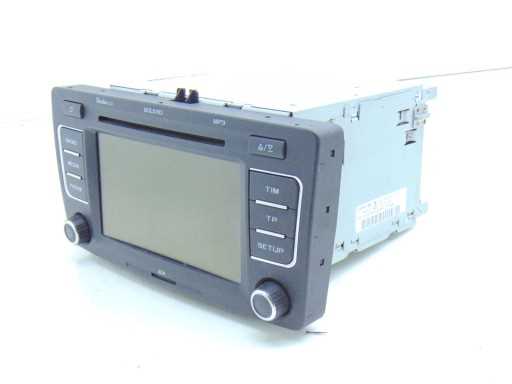
Используйте Bluetooth для беспроводного соединения с телефоном. Это даст возможность управлять воспроизведением музыки напрямую – переключайте треки, не отвлекаясь от дороги. Проверяйте совместимость вашего устройства, чтобы избежать проблем с подключением.
Обновление программного обеспечения
Регулярно обновляйте программное обеспечение, чтобы гарантировать совместимость с новыми форматами аудио и улучшить функциональность. Посетите сайт производителя, чтобы узнать о последних обновлениях и инструкции по их установке.
Установка дополнительных динамиков
Если ощущается нехватка громкости или качества звука, рассмотрите возможность установки дополнительных динамиков. Подбор акустики значительно повысит глубину и чистоту звука, особенно в больших помещениях автомобиля.
Регулярное обслуживание
Не забывайте о чистке системы. Пыль и загрязнения могут негативно сказаться на качестве звука, поэтому периодически проверяйте состояние динамиков и разъемов. Убедитесь, что ничего не блокирует звук, например, коврики или другие предметы.
Использование качественных аудиофайлов
Предпочитайте форматы с высоким битрейтом. Файлы типа FLAC или WAV обеспечат лучшее звучание по сравнению с MP3 низкого качества. Для комфортного прослушивания используйте носители, поддерживающие высокое качество аудио.
Параметры громкости
Следите за уровнями громкости во время вождения. Изменение громкости на уровне около половины даст оптимальное качество без искажений. Слишком высокая громкость способна повредить динамики, что скажется на долговечности устройства.
Обзор функций аудиосистемы Bolero
Подключение смартфона с помощью Bluetooth невероятно удобно, позволяя наслаждаться музыкой и управлять вызовами без лишних проводов. Убедитесь, что телефон совместим с системой и правильно сопряжен.
Мультимедийный плеер поддерживает различные форматы файлов, включая MP3, AAC и WMA. Это позволяет легко воспроизводить любимые треки с USB-накопителей или microSD-карт, что обеспечит вам разнообразие музыки в дороге.
Функция воспроизведения с мобильных устройств восполняет недостаток встроенного контента. Поддержка платформы Apple CarPlay и Android Auto позволяет пользователям использовать приложения для потоковой передачи и навигации прямо через экран.
Эквалайзер предоставляет возможность тонкой настройки звучания. Вы можете выбрать один из предустановленных профилей или настроить параметры по своему вкусу для достижения идеального звучания в автомобиле.
Интуитивно понятное управление через сенсорный экран и кнопки на руле упрощает навигацию по функциям. Отзывы пользователей подчеркивают удобство интерфейса и быструю реакцию на команды.
Камера заднего вида может быть подключена к монитору, что значительно упрощает процесс парковки и маневрирования в ограниченных пространствах. Благодаря встроенным уголкам обзора вам будет легче ориентироваться на дороге.
Функция радиоприема поддерживает множество станций, включая FM и AM, что позволит вам оставаться в курсе актуальных новостей и событий. Также доступна возможность сохранения любимых радиостанций для быстрого доступа.
Поддержка голосовых команд улучшает безопасность на дороге, позволяя взаимодействовать с функциями системы, не отвлекаясь от управления автомобилем.
Регулярные обновления программного обеспечения помогают поддерживать систему в актуальном состоянии, обеспечивая новые функции и улучшения. Проверьте наличие обновлений на официальном сайте и следуйте инструкциям для их установки.
Управление через мультимедийный экран
Для быстрой настройки музыкального потока или навигационных функций используйте сенсорный дисплей. Элементы управления понятны и организованы логично, что упрощает доступ к настройкам.
- Главное меню: Для доступа к основным функциям проведите пальцем по экрану или нажмите соответствующую иконку. Это позволит вам выбрать нужный источник аудио или навигацию.
- Регулировка громкости: Используйте виртуальный регулятор на экране. Меню также предоставляет возможность задать предустановленные уровни для разных режимов.
- Функция поиска: В главном меню доступен поиск по трекам. Введите название исполнителя или песни, чтобы быстро найти нужный файл.
- Настройка эквалайзера: Перейдите в настройки звука для изменения параметров эквалайзера. Возможны предустановленные режимы, такие как «Поп», «Классика», или настройка под собственные предпочтения.
Четкое отображение информации о текущем воспроизводимом треке позволяет легко контролировать и изменять музыкальный контент. Поддержка Bluetooth позволяет подключать смартфоны, что предоставляет возможность прослушивания музыки прямо с вашего устройства.
- Подключите телефон через Bluetooth в настройках.
- Выберите нужный трек через приложение на smartphone.
- Контролируйте воспроизведение с экрана автомобиля.
Также предусмотрены функции навигации. Ввод адреса осуществляется через экран. Используйте голосовые команды для упрощения процесса. Настройте маршрут и следуйте указаниям на дисплее. Это значительно увеличивает комфорт во время поездки.
При необходимости откройте меню настроек, чтобы изменить темы оформления экрана, что позволит адаптировать интерфейс под личные предпочтения.
Совместимость с мобильными устройствами
Для достижения максимального удобства пользования автомобилем рекомендуется подключать смартфоны через Bluetooth. Это позволяет без усилий управлять мультимедийной системой. Поддерживаются устройства на базе iOS и Android, однако различия в функционале могут быть значительными.
Советуем проверить версию ОС вашего мобильного устройства. Некоторые функции могут быть недоступны в старых версиях. Для успешного соединения убедитесь, что Bluetooth-опция активирована на обоих устройствах.
Для iPhone: соединение происходит через Bluetooth автоматически. После первого подключения можно использовать Siri для голосового управления.
Для Android: возможны вариации в зависимости от производителя. В некоторых случаях может потребоваться установка дополнительных приложений для обеспечения полной функциональности, таких как Android Auto.
Вопрос совместимости можно свести к нескольким основным моментам:
| Функция | iOS | Android |
|---|---|---|
| Музыка через Bluetooth | Доступна | Доступна |
| Голосовое управление | Siri | Google Assistant |
| Календарь и контакты | Синхронизация | Синхронизация |
| Навигация | Apple Maps | Google Maps, Waze |
Для оптимизации связи с устройством рекомендуется обновлять программное обеспечение регулярно. Это позволит избежать проблем с совместимостью.
При использовании смартфонов, обратите внимание на уровень сигнала и заряд батареи, так как это также может повлиять на стабильность работы системы.
Качество звука: особенности и преимущества
Для получения насыщенного звучания рекомендуется заранее настроить эквалайзер. Эта настройка позволяет адаптировать уровень басов, средних и высоких частот, что существенно повышает качество прослушивания. Эквалайзер предлагает несколько предустановленных режимов, однако индивидуальная настройка может значительно улучшить восприятие аудиофайлов.
Обратите внимание на наличие системы акустического оформления. Компактные динамики, расположенные в стратегически важных точках салона, обеспечивают равномерное распределение звука. Это позволяет добиться более объемного звучания и минимизировать искажения.
Важной характеристикой является поддержка форматов звуковых файлов. Система воспроизводит как традиционные MP3, так и более высококачественные форматы, такие как WAV и FLAC. При использовании последних вы ощутите разницу в чистоте и глубине звука.
Благодаря интеграции Bluetooth, наблюдается быстрое соединение с мобильными устройствами. Это позволяет без труда получать доступ к вашей медиатеке с минимальной задержкой. Также стоит взять на заметку функцию автоматического воспроизведения, которая активируется при подключении телефона.
Не забывайте об организации источников звука. Подключение USB-носителей и управление через внешние динамики обеспечивают возможность создания альтернативных мультимедийных решений.
Качество передачи звука также можно улучшить за счет использования высококачественных кабелей. Не стоит использовать дешевые аксессуары, так как они могут существенным образом повлиять на конечный результат звучания.
Сочетание этих факторов сделает прослушивание музыки не только увлекательным, но и доставляющим истинное наслаждение, независимо от выбранного вами жанра. Ключ к превосходному качеству звука – это внимательный подход к настройке и выбору источников.
Настройки эквалайзера и их влияние на звук
Для достижения наилучшего звучания в автомобиле важно правильно настроить эквалайзер. Рекомендуется сделать следующие шаги:
- Сбалансированная настройка: Начните с предустановленного режима, чтобы получить представление о качестве звука. Постепенно изменяйте частоты, чтобы найти оптимальное звучание.
- Низкие частоты: Увеличьте уровень басов, если предпочитаете мощный звук. Однако избегайте чрезмерного повышения, чтобы не искажать звучание.
- Средние частоты: Обычно рекомендуется оставлять их на стандартном уровне, так как именно в этом диапазоне располагаются большинство инструментов и вокал.
- Высокие частоты: Повышение уровня высоких частот добавляет яркости звуку. Однако будьте внимательны, чтобы не получить резкий и неприятный звук.
Проведите тестирование настроек с разными жанрами музыки, чтобы понять, как изменения влияют на звук. Также учтите, что акустика салона может варьироваться в зависимости от материалов и конфигурации, поэтому важна регулировка с учетом условий конкретного автомобиля.
- Слушать на разных уровнях громкости: Важно проверять настройки на разных громкостях, так как звук может меняться.
- Отключение дополнительных эффектов: Если эквалайзер настраивается с включенными эффектами, это может влиять на восприятие звука. Лучше всего сначала настроить эквалайзер, а затем добавлять эффекты.
Отдельное внимание стоит уделить регулярному пересмотру настроек, так как со временем предпочтения могут изменяться. Записывайте ваши настройки и делайте их базой для дальнейших экспериментов.
Подключение внешних источников звука
Для подключения внешних устройств, таких как смартфоны или MP3-плееры, воспользуйтесь разъемом AUX, располагающимся на передней панели. Используйте стандартный 3,5 мм аудиокабель для передачи звука с вашего устройства на систему. После подключения выберите источник AUX через меню или кнопки на приборной панели.
Bluetooth-соединение позволяет обеспечить беспроводной доступ к медиаплеерам. Для этого активируйте Bluetooth на мобильном устройстве и выполните поиск доступных устройств. Выберите название системы, после чего возможна синхронизация. Введите PIN-код, если потребуется, обычно это 0000 или 1234.
Функция USB-входа также предоставляет возможность воспроизведения музыки через флеш-накопители. Подключите носитель к USB-порту и выберите соответствующий источник в меню. Поддерживаются форматы MP3, WMA и другие популярные аудиофайлы.
Важно отметить, что качество передачи звука зависит от типа подключения. Bluetooth может снижать качество в сравнении с проводными соединениями, поэтому, если важен каждый нюанс, используйте AUX или USB.
При подключении интерфейсов через Bluetooth не забывайте о необходимости обновления программного обеспечения устройства для предотвращения возможных сбоев и повышения стабильности синхронизации.
Использование Bluetooth: подключение и управление
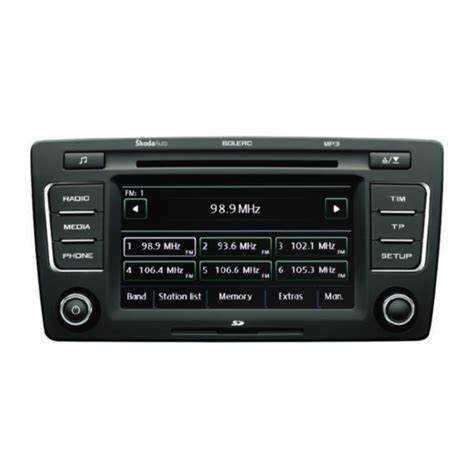
Для подключения мобильного устройства через Bluetooth выполните следующие шаги: активируйте Bluetooth на вашем смартфоне и убедитесь, что он доступен для поиска. На мультимедийном экране выберите вкладку Bluetooth, после чего инициируйте поиск устройств. Как только ваше устройство будет обнаружено, подтвердите взаимодействие, введя PIN-код, если потребуется.
После успешного соединения вы сможете управлять воспроизведением музыки непосредственно с экрана. Используйте функции паузы, воспроизведения и перемотки, расположенные на экране. Можно также контролировать громкость звука через управление на руле, что обеспечивает дополнительный комфорт.
Регулярно проверяйте обновления программного обеспечения вашего устройства, чтобы избежать проблем с совместимостью. При подключении нескольких гаджетов, учитывайте, что система может ограничивать возможность одновременного подключения.
Для улучшения качества связи убедитесь, что устройство находится в непосредственной близости к мультимедийному модулю и не подвергается воздействию электромагнитных помех, таких как работающие металлические предметы или другие электроника. Если возникают трудности с подключением, попробуйте сбросить настройки Bluetooth на устройстве и перезагрузить мультимедийный экран.
Обновление программного обеспечения аудиосистемы
Регулярное обновление ПО устройства обеспечивает корректную работу и доступ к новым функциональным возможностям. Для проверки обновлений следуйте этим шагам:
- Подключите машину к Wi-Fi сети или используйте USB-флешку с последней версией программного обеспечения.
- Перейдите в меню настроек мультимедийного интерфейса.
- Выберите раздел обновлений и начните процесс проверки.
Если доступна новая версия, следуйте инструкциям на экране для загрузки и установки. Не отключайте питание и не покидайте автомобиль во время обновления.
Рекомендуется периодически проверять наличие новых версий, так как они могут улучшить производительность системы и исправить ошибки. Для загрузки обновлений посещайте официальный сайт производителя или воспользуйтесь мобильным приложением, если таковое имеется.
Не забывайте, что перед выполнением обновления желательно создать резервную копию пользовательских настроек и предустановленных радиостанций, чтобы избежать потери данных.
Если обновление не проходит успешно, рекомендуется перезагрузить устройство и повторить попытку или обратиться в сервисный центр для диагностики.
Частые проблемы и их решения
Если вы столкнулись с проблемами при использовании системы, вот ряд распространённых неисправностей с рекомендациями по их устранению:
| Проблема | Решение |
|---|---|
| Нет звука из динамиков | Проверьте, не отключен ли звук. Убедитесь, что кабели подключены корректно и динамики не повреждены. |
| Не удаётся подключиться через Bluetooth | Удалите старые подключения на мобильном устройстве и выполните повторное сопряжение. Проверьте, активен ли Bluetooth. |
| Искажение звука или шумы | Проверьте эквалайзер. Попробуйте сбросить настройки и установить их заново. Также убедитесь в исправности источника звука. |
| Нарушение работы мультимедийного экрана | Проверьте обновление программного обеспечения. Попробуйте перезагрузить систему, отключив и снова подключив питание. |
| Неопознанные форматы медиаплеера | Проверьте формат файлов на USB-накопителе. Используйте рекомендованные кодеки, совместимые с системой. |
| Не реагирует на команды | Попробуйте перезагрузить систему. Если не помогает, выполните сброс настроек до заводских. |
| Проблемы с навигацией | Убедитесь, что карты обновлены. Проверьте GPS-сигнал и перезагрузите систему, если необходимо. |
Следуйте данным рекомендациям для быстрого решения распространенных проблем. Поддерживайте свою мультимедийную систему в исправном состоянии для комфортного вождения.
Системные ограничения: что стоит учесть
Перед использованием мультимедийной станции стоит учесть несколько ограничений, которые могут повлиять на удобство эксплуатации.
- Совместимость форматов: Убедитесь, что используемые аудиофайлы соответствуют поддерживаемым форматам. Некоторые форматы могут не распознаваться системой.
- Объем підтримуваних медіа: Учтите, что флеш-накопители с объемом свыше 64 ГБ могут работать некорректно. Рекомендуется использовать устройства меньшего объема для оптимальной производительности.
- Версия Bluetooth: Не все мобильные устройства могут поддерживать нужные профили Bluetooth. Убедитесь, что ваш телефон совместим с необходимыми функциями.
- Настройки эквалайзера: Гибкость настроек может быть ограничена. Сложные настройки могут вызывать искажения звука, поэтому важно осторожно подбирать параметры.
- Региональные ограничения: Некоторые функции могут быть недоступны в зависимости от региона, поэтому рекомендуется уточнять наличие желаемых опций при покупке автомобиля.
- Подключение внешних устройств: Не каждое устройство может корректно работать при подключении через AUX или USB. Проверьте совместимость перед использованием.
- Обновления ПО: Обновления программного обеспечения могут требоваться нечасто, но их отсутствие в будущем может ограничить функционал, поэтому следите за наличием актуальных версий.
Учтя эти моменты, можно избежать многих проблем и добиться максимальной эффективности от использования мультимедийного устройства.
Аксессуары и дополнения для улучшения звука
Чтобы улучшить качество звучания, рассмотрите возможность установки внешних усилителей. Они могут значительно повысить громкость и четкость звука, обеспечивая более глубокие басы и чистые высокие частоты.
Также следует обратить внимание на замену стандартных динамиков. Модели с более высоким импедансом и чувствительностью предложат лучшее воспроизводство. Выбор двухслойных динамиков с раздельными полосами воспроизведения обеспечит лучший баланс между басом, средними и высоким диапазонами.
Дополнительные источники звуковой информации, такие как медиаплееры или стриминг через Wi-Fi, также могут добавить новое измерение к звуку. Убедитесь, что они совместимы с вашей системой.
Использование шумоизоляционных материалов в дверях автомобиля поможет снизить уровень внешних шумов, тем самым улучшая восприятие музыки. Материалы, такие как butyl и акустическая пена, минимизируют резонансы и обеспечивают более чистый звуковой поток.
| Аксессуар | Преимущества |
|---|---|
| Внешний усилитель | Увеличение громкости и четкости звука |
| Качественные динамики | Лучшее воспроизведение частотных диапазонов |
| Шумоизоляция | Снижение внешних шумов |
| Медиаплеер | Доступ к широкому спектру аудиоформатов |
Не забывайте также о настройках эквалайзера, которые могут кардинально изменить восприятие качества звука. Экспериментируйте с предустановками, чтобы найти наилучший вариант для вашего предпочитаемого стиля прослушивания.
Рекомендации по установке и настройке
При установке мультимедийной комплектации важно учитывать совместимость с существующей проводкой автомобиля. Рекомендуется использовать оригинальные разъемы и переходники для обеспечения надежного соединения.
- Перед началом работ отключите аккумулятор, чтобы избежать короткого замыкания.
- Проверьте наличие всех необходимых компонентов, включая кабели, разъемы и крепежи.
Настройка устройства после установки требует внимания к деталям. Предварительные шаги включают:
- Обновление программного обеспечения до последней версии для устранения возможных ошибок и улучшения функциональности.
- Калибровка звука с помощью встроенного эквалайзера для адаптации под личные предпочтения.
- Настройка громкости навигационных сигналов, чтобы они не заглушали музыку.
Помимо основной настройки, рекомендуем:
- Изучить возможности подключения внешних устройств, таких как смартфоны и планшеты.
- Провести тестирование звучания при разных настройках для выбора оптимального варианта звучания.
- Регулярно проверять систему на наличие обновлений для обеспечения стабильной работы.
Подбор подходящих динамиков для замены
Для замены штатных колонок выбирайте модели с параметрами, соответствующими оригинальным динамикам. Обратите внимание на мощность, импеданс и диапазон частот. Рекомендуются динамики с номинальной мощностью около 40–60 Вт. Импеданс должен быть 4 Ом, чтобы избежать проблем с совместимостью. Подходящие варианты включают компоненты от известных брендов, таких как JBL, Pioneer и Alpine.
При выборе учитывайте форму и размер динамиков. Штатные места в автомобиле обычно рассчитаны на 16 или 20 см. Измерьте места установки, чтобы выбрать колонки, которые легко подойдут без дополнительных модификаций. Компонентные системы обеспечивают более высокое качество звука за счет разделения высокочастотных и низкочастотных динамиков, что улучшает работу системы.
Также обратите внимание на чувствительность динамиков, особенно если планируется использование усилителя. Чем выше чувствительность (не менее 90 дБ), тем меньше мощности потребуется для достижения хорошего уровня звука. Рассмотрите варианты с защитой от влаги, что особенно важно в условиях российского климата.
Перед покупкой желательно ознакомиться с отзывами пользователей и провести прослушивание на тестовом стенде. Это позволит оценить качество звучания и выбрать наиболее подходящие варианты для ваших предпочтений. Не забудьте про разъемы — соответствие проводки имеет значение для качественного подключения.
Обслуживание и уход за мультимедийной системой
Регулярно очищайте экран от пыли и отпечатков пальцев с помощью мягкой ткани, чтобы избежать царапин и потери яркости изображения.
Следите за состоянием соединительных кабелей. Если заметите повреждение или износ, замените их сразу для предотвращения потери качества звука.
Проверяйте периодически настройки эквалайзера. Если звуковая картина меняется, попробуйте изменить параметры, чтобы адаптировать звук под текущие предпочтения. Не забывайте сохранять изменения.
Обновление программного обеспечения крайне важно для повышения функциональности. Следите за анонсами обновлений и устанавливайте новые версии, чтобы пользоваться улучшенными функциями.
Производите обслуживание разъемов для подключения устройств. Регулярно удаляйте загрязнения и пыль, чтобы обеспечить стабильное соединение.
Мониторьте работу системы при подключении внешних источников. Если возникают сбои или треск, проверьте кабели и адаптеры. Замените неработающие аксессуары.
Защищайте устройство от перегрева. Не оставляйте его на прямом солнце и старайтесь избегать длительных поездок в жаркую погоду без климат-контроля.
Храните руководство пользователя в доступном месте. В нем вы найдете полезные советы по устранению неисправностей и рекомендациям по эксплуатации.
Если возникнут серьезные проблемы, обратитесь в авторизованный сервисный центр для диагностики и ремонта. Это поможет сохранить работоспособность на долгие годы.