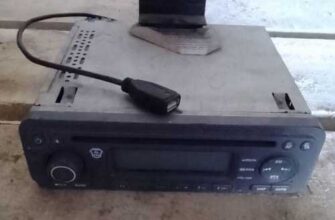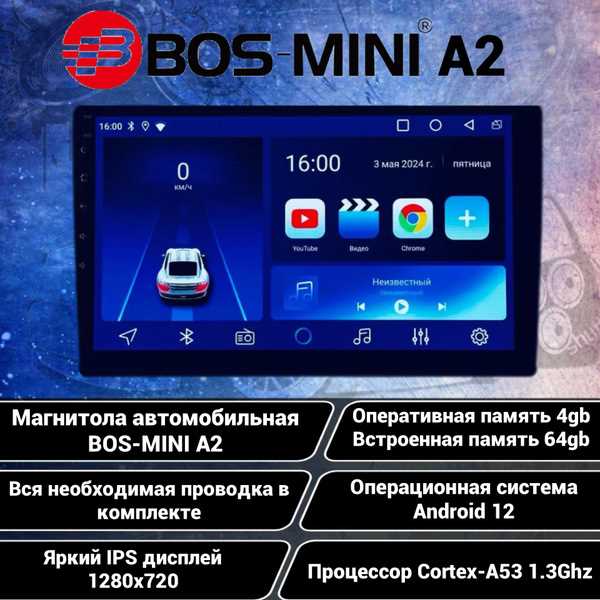
Современные аудиоустройства становятся всё более универсальными, предоставляя пользователям множество способов воспроизведения музыки. Одной из ключевых возможностей является работа с внешними источниками через соответствующие подключения. Эта статья сосредоточена на том, как правильно связать аудиосистему с компьютером или другим источником звука с использованием нужного порта.
Для начала, необходимо убедиться, что все компоненты готовы к взаимодействию. Проверьте наличие соответствующего провода, который позволит установить связь между вашим устройством и динамиком. Убедитесь, что оба устройства включены и находятся в рабочем состоянии. Следует также выполнить обновление программного обеспечения устройства, чтобы избежать проблем с совместимостью.
Когда всё готово, стоит обратить внимание на настройки звука. Важно правильно выбрать источник звука в настройках вашего компьютера или плеера. Не забудьте протестировать звук, чтобы удостовериться, что передача происходит корректно. При возникновении неясностей стоит обратиться к руководству пользователя вашего динамика, чтобы разобраться в специфических нюансах настройки.
- Проверка совместимости устройства и аудиосистемы
- Поиск необходимых кабелей для подключения
- Соединение кабеля с акустической системой
- Настройка аудиовхода на динамике
- Проверка звука после подключения
- Устранение возможных проблем с подключением
- Использование устройства с другими гаджетами через порт
- Обновление прошивки устройства через интерфейс подключения
Проверка совместимости устройства и аудиосистемы
Для начала следует ознакомиться с техническими характеристиками ваших гаджетов. Сравните спецификации вашего устройства с теми, что указаны в документации к аудиосистеме. Важно учитывать тип подключения: убедитесь, что ваш девайс поддерживает требуемый протокол.
Обратите внимание на объем поддерживаемых форматов. Некоторые модели могут не воспроизводить определённые кодеки или лимитировать качество звука. Проверьте, соответствует ли ваше устройство рекомендованным минимальным требованиям, указанным в руководстве пользователя.
Также стоит учесть версию операционной системы вашего гаджета. Более старые ОС могут не обеспечивать полноценную работу с новыми звуковыми системами. Убедитесь, что установлены все обновления, поскольку они могут содержать исправления, которые важны для совместимости.
Не забудьте протестировать соединение с другими девайсами. Если у вас есть доступные альтернативные источники, попробуйте подключить их, чтобы исключить вероятность проблем с конкретным устройством. Это поможет понять, где именно кроется причина некорректной работы.
На некоторых аппаратах могут быть дополнительные настройки, касающиеся звука. Загляните в меню параметров, возможно, потребуется включить специальные функции для взаимодействия с акустической системой.
Поиск необходимых кабелей для подключения
Для начала определите, какой тип разъема требуется. Наиболее распространённые форматы включают micro-USB и USB-C. Убедитесь, что у вас имеется нужный вариант, так как неподходящий штекер может не обеспечить стабильную связь.
Следующий этап – это длина. Измерьте расстояние от источника звука до устройства. Стандартные кабели могут быть 1, 1.5 или 2 метра, однако, в некоторых случаях потребуется более длинный вариант. Помните: слишком длинный шнур может привести к ухудшению звука из-за снижения сигнала.
Качество проводки также играет роль. Исключите варианты с жесткими или слишком тонкими проводами. Выбирайте модели с бронированной оболочкой, чтобы избежать помех и повреждений. Производители, такие как Anker или Ugreen, зарекомендовали себя на рынке хорошими отзывами.
Проверьте совместимость вашего устройства с выбранным кабелем, ознакомиться с отзывами пользователей позволит узнать о возможных проблемах.
Используйте специализированные магазины или интернет-платформы для поиска нужных аксессуаров. На таких ресурсах, как AliExpress или Ozon, можно найти разнообразные варианты по доступным ценам.
Соединение кабеля с акустической системой
Для начала убедитесь, что устройство выключено. Проверьте, что помимо акустики имеется подходящий шнур, совместимый с разъемами. На большинстве моделей есть один порт для подключения.
После этого возьмите провод и аккуратно вставьте один конец в соответствующий разъем на устройстве, а другой — в источник питания или компьютер. Убедитесь, что соединение плотное и не требует особого усилия для установки.
Если требуется, включите аудиоаппаратуру. На системе обычно появляется индикатор, подтверждающий, что соединение установлено корректно. Если этого не происходит, попробуйте пересоединить провода, контролируя их расположение.
Иногда может понадобиться обновление программного обеспечения, чтобы обеспечить полную функциональность. Проверьте, доступны ли последние версии для загрузки с официального сайта производителя.
При возникновении проблем стоит проверить, функционирует ли кабель с другими устройствами. Это поможет выявить общее неисправное соединение или проблемы именно с данной моделью аудиосистемы.
После того как все установлено и работает, не забудьте наладить уровень громкости и тональность для достижения наилучшего звучания.
Настройка аудиовхода на динамике
Для корректной работы звукового интерфейса требуется проведение нескольких простых действий. Убедитесь, что устройство, с которым вы собираетесь взаимодействовать, совместимо с активной системой. Отрегулируйте громкость звука на источнике, чтобы избежать повреждений динамика.
Сначала убедитесь, что система включена. Большинство моделей имеют кнопку включения на задней или боковой панели. При необходимости проверьте уровень заряда аккумулятора или подключите устройство к источнику питания.
После активации необходимо найти подходящий вход. Часто на панели расположены многофункциональные разъёмы. Подключите аудиокабель к соответствующему интерфейсу. Работайте аккуратно, чтобы избежать повреждений разъёмов. Если ваше оборудование совместимо, выбирайте нужный формат подключения.
| Тип подключения | Описание |
|---|---|
| Аналоговый | Использует стандартный 3.5 мм разъём для передачи звука с минимальными потерями качества. |
| Оптический | Передача сигнала с помощью светового потока, обеспечивает высокое качество, но требует специального кабеля. |
| Bluetooth | Беспроводная передача аудиосигнала, требует предварительной настройки через меню сопряжения. |
После осуществления связи следует протестировать звук. Отрегулируйте уровень громкости на источнике, чтобы добиться оптимального звучания. Если возникают искажения, проверьте надёжность соединения и целостность кабеля.
При желании можно провести калибровку звука с помощью специализированных приложений. Это позволит добиться максимального качества звучания в зависимости от условий эксплуатации и типа контента.
Проверка звука после подключения
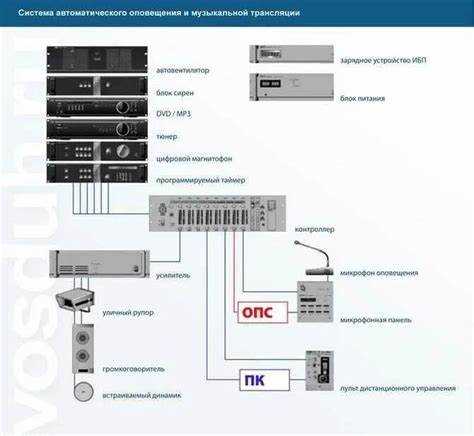
После завершения процесса подсоединения следует убедиться в корректной работе аудиоустройства. Обратите внимание на несколько ключевых моментов.
-
Убедитесь, что уровень громкости на источнике звука выставлен на подходящую величину. Иногда слишком низкий или высокий уровень может привести к искажению или отсутствию звука.
-
Проверьте настройки звука на устройстве. Убедитесь, что переключатель звука не в положении ‘Без звука’.
-
Если вы подключены через адаптер, проверьте его состояние. Возможно, потребуется переподключение для устранения проблем.
Для тестирования выполните следующие действия:
- Запустите аудиофайл или видео, в котором есть четкие звуки и музыка.
- Обратите внимание на возможные искажения или прерывания звука.
- Попробуйте воспользоваться разными источниками звука, чтобы исключить проблемы с конкретным файлом или приложением.
После выполнения вышеперечисленных шагов можно спокойно наслаждаться чистым и качественным звучанием. В случае обнаружения проблем, стоит проверить все соединения на надежность и отсутствие повреждений.
Устранение возможных проблем с подключением
Если ваш портативный аудиоустройство не распознает подключенный источник звука, выполните следующие шаги. Во-первых, убедитесь, что разъемы на обоих устройствах чистые и свободные от загрязнений. Если необходимо, аккуратно протрите их тканью без ворса.
Проверьте также целостность кабеля. Поврежденные провода могут стать причиной отсутствия сигнала. При наличии другого подходящего провода, протестируйте его.
Убедитесь, что источник звука включен и воспроизводит аудио. Повышение громкости поможет определить, работает ли аппарат. Если звук по-прежнему не слышен, перезагрузите оба устройства и повторите процесс.
Настройки совместимости также могут вызвать осложнения. Проверьте на наличие обновлений прошивки для каждого устройства. Иногда производители выпускают патчи, улучшающие взаимодействие аппаратуры.
Сложности могут возникнуть при использовании нескольких источников звука. Убедитесь, что активный источник корректно выбран и не конфликтует с другими подключениями. В некоторых случаях стоит временно отключить неприменяемые устройства.
Если проблема сохраняется, обратитесь к технической документации или на сайт поддержки производителя. Возможно, потребуется дополнительная информация для решения специфических вопросов.
Использование устройства с другими гаджетами через порт
При взаимодействии с различными типами техники через порт, важно учитывать совместимость и дополнительные функции. Вот несколько рекомендаций:
- Смартфоны и планшеты: Подключайте мобильные устройства для воспроизведения музыки. Проверьте, поддерживает ли ваше устройство передачу звука через провод.
- Ноутбуки: При использовании с компьютерами обращайте внимание на настройки звука. Выберите правильное звуковое устройство в настройках системы.
- Различные адаптеры: Используйте переходники для подключения с разных портов, чтобы расширить возможности взаимодействия.
- Программное обеспечение: Установите нужные драйверы или приложения для повышения функциональности и качества звука.
Тестируйте разные комбинации устройств для достижения лучшего звучания.
Помните о характеристиках кабелей: длина и качество могут влиять на стабильность сигнала. Используйте оригинальные или сертифицированные кабели для избежания проблем.
Регулярно обновляйте программное обеспечение ваших устройств для обеспечения лучшей совместимости и доступа к новым функциям.
Обновление прошивки устройства через интерфейс подключения
Для начала вам понадобится компьютеры с установленным программным обеспечением производителя. Скачайте актуальную версию программы с официального ресурса. Убедитесь, что устройство полностью заряжено прежде, чем продолжить процесс.
После установки программы, запустите её и подключите устройство через соответствующий разъем. На экране появится уведомление о наличии новой версии прошивки, если таковая доступна. Следуйте указаниям на экране для начала обновления.
Не отключайте устройство от компьютера в процессе процедуры. Это может привести к повреждению системы. После завершения обновления программное обеспечение предложит перезагрузить устройство для применения изменений.
После перезагрузки, проверьте версию прошивки в меню настроек, чтобы подтвердить успешное обновление. Если возникли проблемы, повторите действия или обратитесь в службу поддержки для дополнительной помощи.